
[ESXi] Xpenology 설치 (DS918+ / DSM 6.2.3-25426)
작성자 정보
- 관리자 작성
- 작성일
컨텐츠 정보
- 551 조회
- 목록
본문
본 강좌는 ESXi 6.7에 Xpenology를 설치하는 방법을 안내합니다. 자세한 내용은 아래와 같습니다.
DSM : DS918+ / DSM 6.2.3-25426) Bootloader : Jun's loader 1.04b
준비
본 작업을 진행하기 위해선 다음의 파일들이 필요합니다. 다음의 구글 드라이브 링크를 클릭한 후 다운로드 받습니다. (drive.google.com/file/d/1fDBXqwo4gEROTJ2U2MtIi3ZaSd3lZ1w-/view?usp=sharing)
Xpenology DS918+ Pack for ESXi_20200823.zip
https://drive.google.com/file/d/1fDBXqwo4gEROTJ2U2MtIi3ZaSd3lZ1w-/view?usp=sharing&usp=embed_facebook
https://drive.google.com/file/d/1fDBXqwo4gEROTJ2U2MtIi3ZaSd3lZ1w-/view?usp=sharing
https://drive.google.com/file/d/1fDBXqwo4gEROTJ2U2MtIi3ZaSd3lZ1w-/view?usp=sharing
파일을 다운로드 받은 후 압축을 풀면 확인되는 파일은 아래와 같습니다.
osfmount.exe : synoboot.img 파일을 수정할 수 있도록 도와주는 프로그램
StarWindConverter.exe : synoboot.img를 ESXi에서 사용할 수 있는 형태로 변환해주는 프로그램
synoboot.img : Jun's Loader 1.04b 기반의 Xpenology 부팅 이미지
synology-assistant-6.1-15163.exe : 시놀로지 제품 검색 프로그램
synoboot.img 파일 내용 수정 (OSFMount)
문득 이런 생각이 드실겁니다. "애초에 synoboot.img를 ESXi용으로 미리 변환된걸 배포해주면 안됐던거였음?" 네 안됩니다. 설치 환경에 맞게 필히 수정해야 팔 내용들이 있거든요. 지금 바로 알아보겠습니다.

osfmount를 설치하고 실행하면 이런 화면이 뜹니다. 왼쪽 하단의 'Mount new...'를 클릭합니다.

synoboot.img 파일의 내용을 수정할 것이므로 synoboot.img 파일을 선택하고 'Next' 버튼을 클릭합니다.
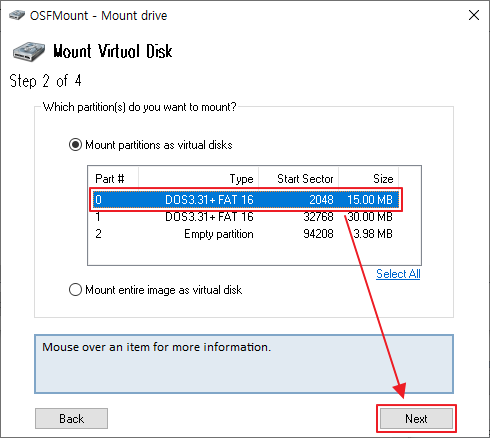
수정해야 할 파일은 첫번째 파티션에 위치해있습니다. 사이즈가 15.00MB인 0번째 파티션을 선택한 후 'Next' 버튼을 클릭합니다.
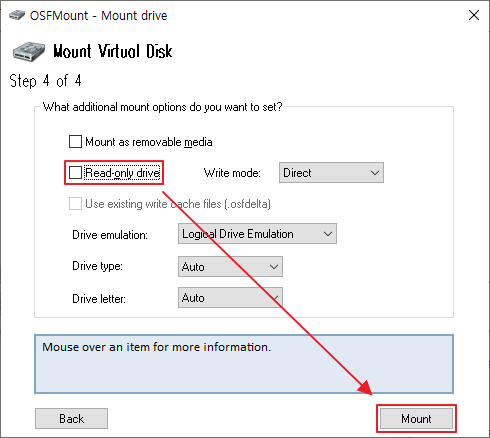
'Read-only drive'가 기본으로 체크 되어 있을텐데 체크 해제합니다. 체크 안하면 파일을 수정할 수 없습니다. 체크를 해제한 후 'Mount'를 클릭합니다.

마운트가 성공적으로 진행됐다면, '내 컴퓨터'에 새로운 드라이브가 하나 인식 될 것입니다. 해당 드라이브의 'grub' 폴더로 들어갑니다.

그리고 'grub.cfg' 파일을 메모장이나 기타 문서 편집기로 엽니다. 메모장을 실행한 후 grub.cfg 파일을 메모장 화면으로 드래그 앤 드롭을 하거나 메모장에서 '파일 -> 열기' 버튼으로 열어도 됩니다.

일반적으로 수정해야 할 부분은 3곳 입니다.
- USB 드라이브의 VID/PID 정보 : 보통 Xpenology를 네이티브로 설치할때 필히 수정해야 합니다. 지금은 ESXi라는 가상머신 위에 올리는 것이므로 수정할 필요 없습니다. 넘어갑니다.
- DS918+의 시리얼넘버와 맥주소 : 시리얼넘버는 인터넷에서 구한 DS918+의 시리얼넘버를 사용하거나 DS918+ 제품 체계에 맞는 시리얼 넘버를 넣어줍니다. 맥주소는 상위 6글자(001132)는 고정으로 놓고, 하위 6글자(123456)을 수정합니다. 16진수이므로 000000 부터 FFFFFF 까지 가능합니다. (예: 001132654321, 001132AF6BE8)
- 현재 장착된 드라이브 총 개수 : 설치 하다보니 이 설정은 꽤 중요했습니다. ESXi의 VM에 추가하여 Xpenology가 인식한 드라이브의 개수보다 'SataPortMap'의 값이 작으면 OS설치에 문제가 발생하는 특이한 증상이 있었습니다.
이 값은 'Jun's Loader용 50MB 드라이브 1개 + 실제 Xpenology에 인식시킬 드라이브 개수'를 적습니다.
예를 들어서, 저는 물리적인 하드디스크 4개를 Xpenology에 연결시킬 것이기 때문에 'SataPortMap'에 '5'를 적었습니다.

수정이 끝났으면 저장한 후 osfmount 프로그램 하단의 'Dismount all & Exit' 버튼을 클릭합니다.
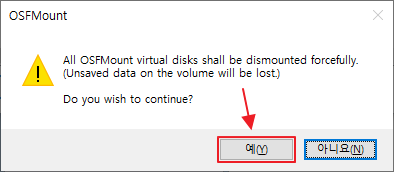
마운트가 해제될건데 괜찮냐? 라고 물어봅니다. '예(Y)'를 클릭합니다.
ESXi에서 사용할 수 있는 이미지로 변환 (StarWindConverter)
위에서 synoboot.img를 성공적으로 편집했습니다. 이제 ESXi에서 사용할 수 있도록 변환하는 작업을 해야 합니다. 동봉된 파일 중 'StarWindConverter.exe'를 설치한 후 실행합니다.
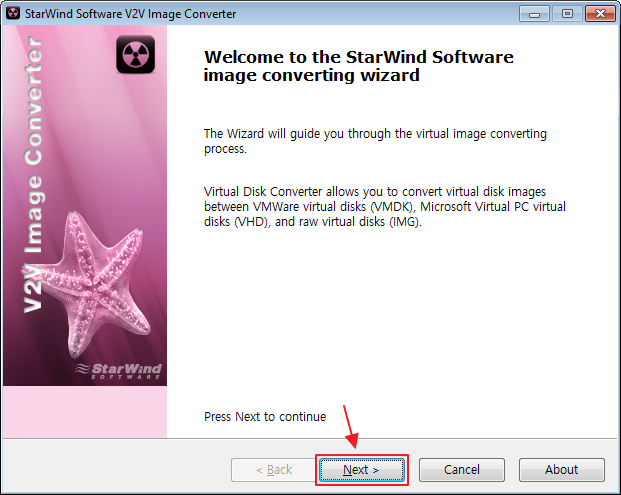
'Next' 버튼을 클릭합니다.

방금 편집한 synoboot.img 파일을 선택한 후 'Next' 버튼을 클릭합니다.
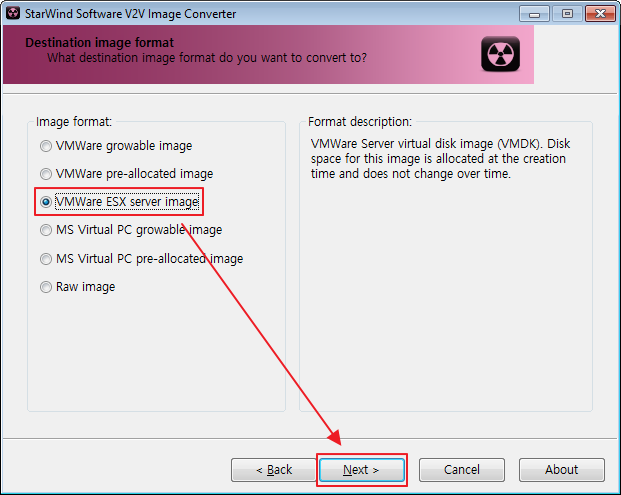
3번째에 있는 'VMWare ESX server image'를 선택한 후 'Next' 버튼을 클릭합니다.
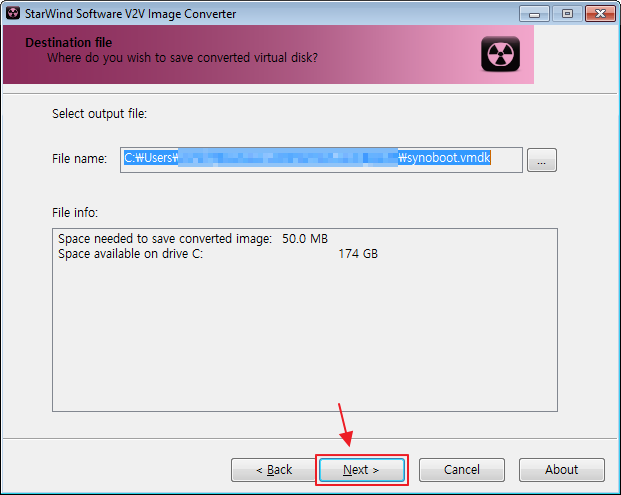
변환이 완료된 파일이 출력될 경로를 지정합니다. 기본값은 'synoboot.img'와 같은 위치입니다. 하단의 'Next' 버튼을 클릭합니다.
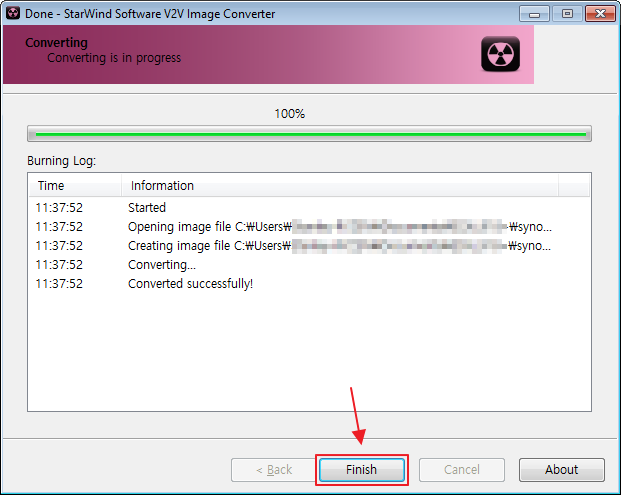
순식간에 변환이 완료됩니다. 'Finish' 버튼을 클릭해서 작업을 끝냅니다.

변환이 끝나면, 'synoboot.vmdk'와 'synoboot-flat.vmdk' 파일이 생성됩니다. 둘다 꼭 필요하니 지우지 말고 잘 보관합니다.
ESXi에서 가상 시스템 생성

ESXi 관리 페이지로 접속한 후 좌측의 '가상 시스템'을 선택하면, 가상 시스템 리스트를 볼 수 있습니다. 방금 만들었으니 아무것도 없습니다. 상단의 'VM 생성/등록'을 클릭합니다. 이 작업을 진행하기 전에 필히 데이터스토어(DataStore)를 생성해놔야 합니다.

'새 가상 시스템 생성'을 선택한 후 '다음' 버튼을 클릭합니다.

가상 시스템의 이름을 적습니다. 그리고 호환성은 'ESXi 6.7 가상 시스템', 게스트 운영 체제 제품군은 'Linux', 그리고 게스트 운영 체제 버전은 '기타 2.6.x Linux(64비트)'를 선택한 후 하단의 '다음' 버튼을 클릭합니다.

설치를 원하는 데이터스토어를 선택한 후 하단의 '다음' 버튼을 클릭합니다.

'설정 사용자 지정' 화면으로 오면, 먼저 '하드 디스크 1'을 삭제해야 합니다. 'X' 버튼을 눌러서 지웁니다.

그리고 상단의 '하드 디스크 추가'의 '기존 하드 디스크'를 선택합니다.

아까 생성한 synoboot.vmdk 및 synoboot-flat.vmdk를 업로드 할 것입니다. 아무 곳이나 업로드 해도 괜찮으나, 파일의 관리를 위해서 방금 지정한 VM의 이름 폴더와 동일한 곳에 업로드를 하도록 합니다.

이 두개의 파일을 전부 같은 위치에 업로드 해줘야 합니다. 둘 중 하나만 업로드 하면 파일이 보이지 않거나 이상한 형태의 파일로 표시됩니다.