
Edge

시놀로지 DNS 패키지로 도메인 연결 및 DNS 설정하기

작성자 정보

  • 관리자 작성
  • 작성일

컨텐츠 정보

본문

DNS 개념


도메인 주소를 아이피로, 아이피를 도메인 주소로 연결해주는 정보를 제공해주는 역할이 DNS(네임서버)

시놀로지 패키지 센터에는 서버로써 서비스 하기 위해 설치해야 될 기본적인 어플리케이션들이 많아요.

그중 웹에 퍼블리싱 하기 위한 제일 중요한 역할이 DNS(domain name system) : 이하 네임서버 입니다.

네임서버는 서비스를 제공하는 입장으로 사용자가 편하게 해주는 서비스입니다. 아이피 숫자보다 문자열로된 주소를 인지하는게 사람한테 더 친근하니까요. 이제 막 시놀로지나 서버에 입문하시는 일반 유저분들은 DDNS로 더 익숙한 이름이죠.

여담이지만 DDNS는 dynamic domain name system으로 유동아이피를 네임서버에 연결해줌으로써 도메인 주소를 아이피로 경로를 찾아가게끔 하는 서비스 입니다. DNS는 DDNS와 반대로 Static IP(고정아이피)가 있어야 원활하게  서비스가 가능합니다.

하지만 딱히 신경쓸 필요가 없는 게 ISP 네트워크 입장에서는 MAC 주소 값만 바뀌지 않는다면 IP가 바뀌는 일은 거의 없습니다.

필자는 하나의 IP를 3년동안 유지했는데, 앞서 말한 것 처럼 장비가 바뀌어도 전에 쓰던 장비의 MAC주소를 사용할 장비의 MAC에 입혀주면 IP를 그대로 받아 옵니다. 이건 이 포스팅에서 중요한 건 아니니 나중에 또 다룰일이 있으면 자세하게 다뤄보겠습니다.

시놀로지 설정
 
DNS 마스터 영역 생성 
A 레코드 생성
CNAME 레코드 생성
역방향 영역 설정

우선 제일 중요한 도메인을 소유하고 있어야 합니다. 도메인 등록은 무조건 가격이 싼곳 보다는 오래되고 안정적인 업체를 개인적으로 선호하는 편입니다.
8cc8d7ae4c07b70949887b9958a9d07a_1661433015_6709.jpg
우선 제일 중요한 도메인을 소유하고 있어야 합니다. 도메인 등록은 무조건 가격이 싼곳 보다는 오래되고 안정적인 업체를 개인적으로 선호하는 편입니다. 

도메인을 구입했다면 구입한 레지스트라(도메인 등록대행업체)에 도메인 옵션에 해당하는 메뉴가 있을텐데 거기서 호스트 IP를 입력해주면 됩니다.

다시 말해 도메인과 네임서버의 아이피를 연결해 주는 것입니다. 위의 이미지는 필자가 등록한 업체의 서비스 관리 페이지입니다.

하단에 정보변경이 있는데 우리가 필요한 것은 네임서버와 호스트 입니다. 먼저 호스트 설정부터 보도록 하겠습니다.

8cc8d7ae4c07b70949887b9958a9d07a_1661433072_9825.jpg

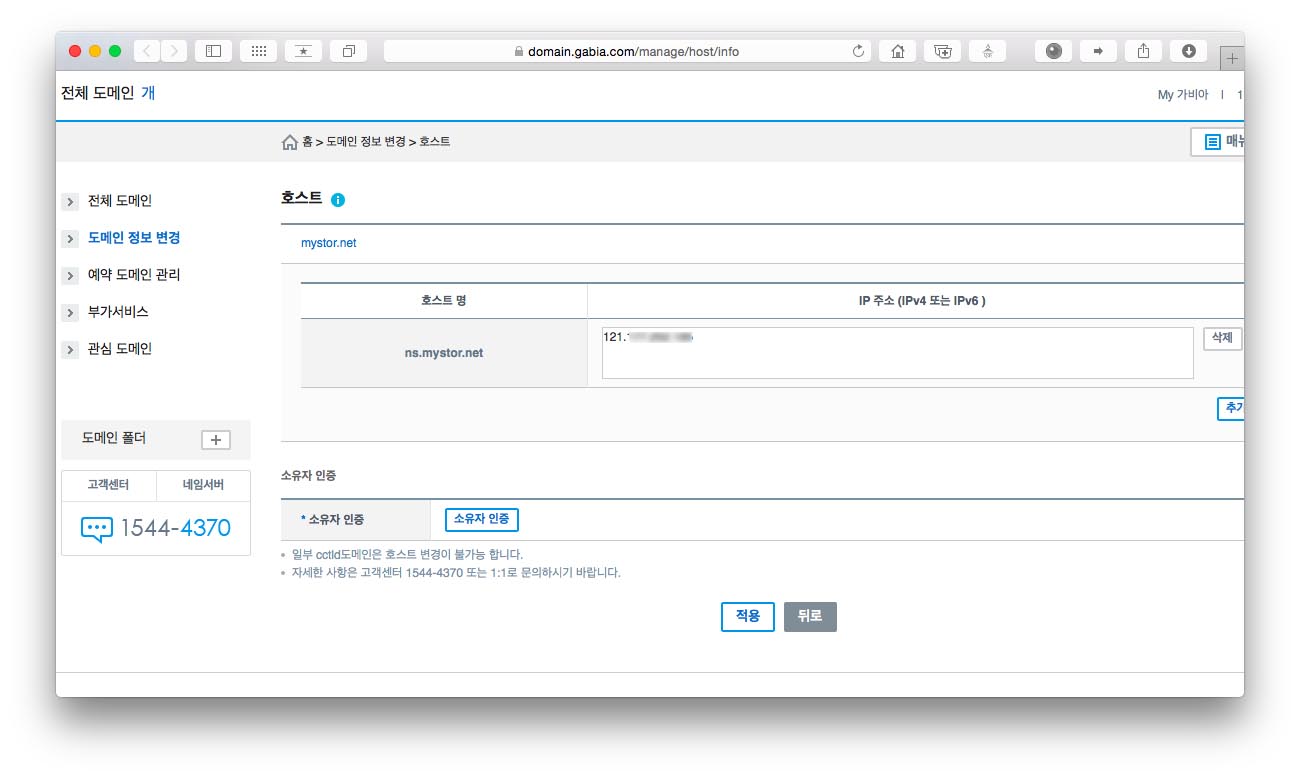
호스트 설정은 네임서버의 리소스 레코드가 되는 주소인 ns.도메인.주소를 작성하고 서버의 외부 아이피를 작성해 주면 끝입니다.

8cc8d7ae4c07b70949887b9958a9d07a_1661433110_8244.jpg

그 다음 도메인 네임서버에 대한 정보를 입력애야 합니다. 네임서버 정보에서 ns.도메인.주소를 작성해주면 레지스트라에 입력할 정보는 끝이 났습니다.

만일 시놀로지가 있는 네트워크 환경이 라우터나 공유기의 아래에 위치한다면, 다시말해 내부아이피를 받는 NAT환경이라면 TCP와 UDP 53포트를 시놀로지의 내부아이피로 포트포워딩 해야합니다.

시놀로지 설정

당연히 시놀로지에 DNS server 패키지가 설치되어 있어야 합니다.

DNS 마스터 영역 생성

8cc8d7ae4c07b70949887b9958a9d07a_1661433197_2492.jpg
DNS server를 실행하고 상단 메뉴의 생성 – Master 영역을 클릭합니다. 도메인 이름에는 등록한 도메인을 작성하고 확인을 누릅니다.
8cc8d7ae4c07b70949887b9958a9d07a_1661433231_3417.jpg

Master 영역을 만들면 리소스 레코드 NS 가 자동으로 생성이 되어 있습니다. 여기서 정하는 호스트/도메인 이름이 네임서버의 외부주소가 됩니다. 네임서버 이름을 다르게 하고 싶다면 바꿔도 상관없습니다.

네임서버 이름을 정할때 위의 레지스트라의 호스트를 입력한것과 같은 이름을 사용하는건 당연한 얘기겠죠. 필자는 관례(?)대로 ns로 설정했습니다.

그다음 네임서버 주소에 아이피를 연결해줄 레코드를 작성해보겠습니다.

A 레코드 생성

8cc8d7ae4c07b70949887b9958a9d07a_1661433266_0823.jpg

생성 – A Type 을 클릭 후 이름에 네임서버 이름을, IP주소에 외부 IP주소를 작성한 후 확인을 클릭합니다. 여담이지만 A Type 은 IPv4, AAAA Type은 IPv6에 대한 레코드 설정입니다.

이걸로 네임서버 2차도메인 주소와 아이피가 연결되었습니다. 하지만 우리가 등록한 1차 도메인의 IP는 네임서버가 알지 못하니 1차 도메인에 대한 A레코드도 작성해 줍니다.

8cc8d7ae4c07b70949887b9958a9d07a_1661433311_2348.jpg
1차 도메인이기 때문에 이름은 빈칸으로 두고 IP 주소만 작성하면 됩니다.

8cc8d7ae4c07b70949887b9958a9d07a_1661433352_7808.jpg

이번엔 가장 기본적인 2차 도메인인 www를 만들어 보겠습니다. 생성 – CNAME Type 클릭 후 이름에 www, 정식이름에 1차 도메인 주소를 작성하고 확인을 클릭합니다.

CNAME 레코드 생성

CNAME은 1차 도메인의 별칭으로 1차도메인의 A레코드 정보를 그대로 사용하면서 다른 이름을 갖는 개념입니다. 간단하게 말해 mystor.net과 www.mystor.net은 같은 서버경로에 이름이 2개인 셈이죠.

이렇게 설정하는 이유는 보통 1차 도메인과 www 2차 도메인을 메인 사이트로서 하나의 서버가 이름을 갖기 때문입니다.

8cc8d7ae4c07b70949887b9958a9d07a_1661433385_6629.jpg

위와 같은 방법으로 하나의 웹서버에 서비스를 할때 CNAME type 레코드로 2차 도메인을 여러개 생성해서 웹서버에 가상 호스트를 이용해 폴더별로 주소를 연결해 주면 하나의 웹서버로 여러 2차 주소를 연결할수 있게 됩니다.

설정을 끝내면 리소스 레코드 편집창을 종료합니다. 여기까지 도메인의 정방향 영역 설정이었습니다. 이제 반대인 역방향 영역을 설정하겠습니다.

역방향 영역 설정

생성 – Master 영역에 도메인 유형을 역방향 영역으로 선택하고 도메인 이름에 아이피를 입력해 주면 되는데 만일 외부 아이피가 1.2.3.4 라면 3.2.1 이렇게 역으로 입력합니다.

다시말해 맨 마지막 단위를 뺀 3단위 숫자를 거꾸로 작성하면 됩니다. 그다음 확인을 클릭합니다.

8cc8d7ae4c07b70949887b9958a9d07a_1661433425_8416.jpg

생성 – Master 영역에 도메인 유형을 역방향 영역으로 선택하고 도메인 이름에 아이피를 입력해 주면 되는데 만일 외부 아이피가 1.2.3.4 라면 3.2.1 이렇게 역으로 입력합니다.

다시말해 맨 마지막 단위를 뺀 3단위 숫자를 거꾸로 작성하면 됩니다. 그다음 확인을 클릭합니다.

8cc8d7ae4c07b70949887b9958a9d07a_1661433479_5679.jpg

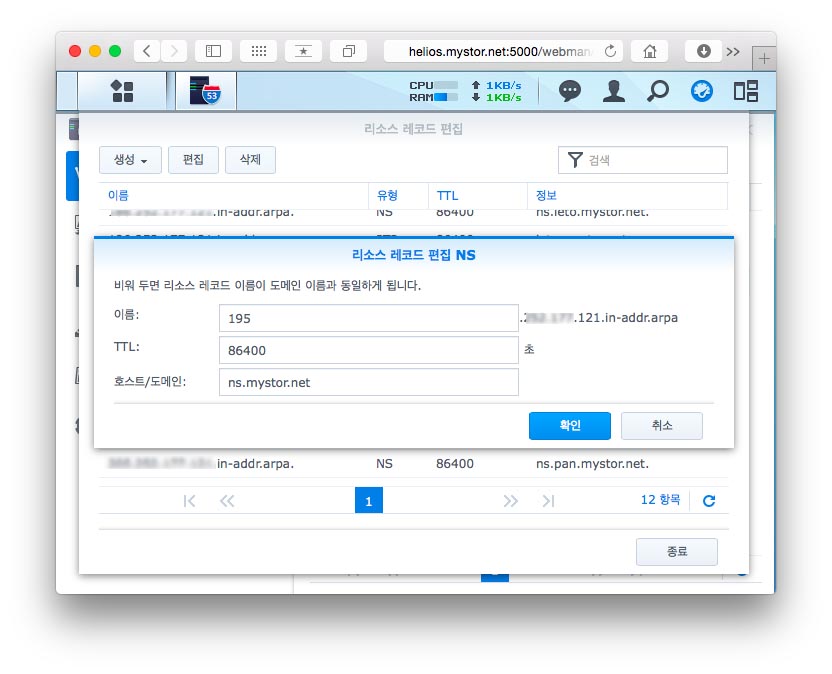
역방향 영역을 만들었다면 더블클릭해 리소스 레코드 편집창을 열어 생성 – NS Type을 클릭합니다.

이름엔 IP의 맨 마지막 단위 숫자를, 호스트/도메인에는 네임서버의 이름(2차 도메인)을 입력 후 확인을 클릭합니다.

8cc8d7ae4c07b70949887b9958a9d07a_1661433514_8284.jpg
NS 레코드를 만들었으면 이제 PTR 레코드를 만들 차례입니다. 생성 – PTR Type 클릭 후 NS 레코드와 같이 작성 후 확인을 클릭합니다.

8cc8d7ae4c07b70949887b9958a9d07a_1661433547_68.jpg

마지막으로 1차 도메인에 대한 PTR 레코드를 작성하겠습니다. 생성 – PTR Type 클릭 후 IP의 맨 마지막 단위 숫자와 호스트/도메인에 1차 도메인 주소를 작성해주면 끝이 납니다.

역방향 주소는 A레코드에 대한 포인터(PTR)을 설정해 주는 것으로 정방향 CNAME 레코드는 A레코드에 종속되기 때문에 PTR레코드를 만들 필요가 없습니다.

만일 현재 설정한 서버 이외의 다른 서버(다른 외부 아이피)와 2차 도메인을 연결할 경우 정방향에 A레코드를, 역방향에 A레코드에 대한 PTR 레코드를 작성해 주면 2차 도메인을 원하는 만큼 만들수 있습니다.

개념은 상당히 쉬운데 글로 풀려니 점점 글이 어렵게 느껴지네요. 부디 도움이 되었으면 좋겠습니다.

관련자료

댓글 0
등록된 댓글이 없습니다.
전체 94 / 3 페이지
  • Xpenology(헤놀로지) DSM 7.0.1 42218 설치방법
    등록자 관리자
    등록일 02.07 조회 445

    Pocopico님께서Xpenology Forum(새창)을 통해 공개한 Tinycore-redpill 부트 로더를 이용하면 이전 DSM 운영체제보다 향상된 보안성과 사용자 경험을 제공하는 DSM 7.0.1 42218 운영체제를 PC에 설치할 수 있습니다. 참고로 마이그레이션 기능을 사용하…

  • EZCast2 무선 디스플레이 수신기 사용 설명서
    등록자 관리자
    등록일 01.27 조회 211

    상품 정보는 예고 없이 변경될 수 있습니다.내용숨기기1 소개2 소프트웨어 설치3 하드웨어 설치4 스마트 장치 설정(Android/iOS)5 이지캐스트 설정6 EZCast의 특징7 노트북 설정 (Windows / MacOS)8 제품 정보9 문서 / 리소스10 관련 게시물소개EZCast는 …

  • Synology RT2600 ac Router Manager(SRM) 및 WiFi 확장 MR2200ac 라우터 네트워크 설정
    등록자 관리자
    등록일 01.26 조회 231

    ㅇ 제품 설치 및 Synology Router Manager(SRM) 설정제품 설치는 일반적인 공유기와 유사하여 설치하는데 무리가 없는 편이다.다만 Mesh 기능을 설정하기 하기 위해 메인 공유기에 추가 공유기를 설정하는 방법은 매뉴얼을 참조하여 설치해야 하는데,자세한 내용은 온라인 매…

  • RT2600ac 라우터도 설치와 사용
    등록자 관리자
    등록일 01.26 조회 235

    Synology Router 사용자 가이드에 상세한 내용을 따라하다 보면 이해가 안되거나 막히는 부분이 있다. 어떤 기기나 매뉴얼만 보고 처음 사용하려고 세팅하는 데는 어려움을 겪는다. 이 RT2600ac 라우터도 설치와 사용이 매우 쉽게 만들어 진 제품이긴 하나 낯선 공유기라 마찬가지…

  • 타오바오 DS918 - INTEL Celeron J3455
    등록자 관리자
    등록일 01.25 조회 246

    J1900 i5-9400TCPU:四核心 J19000CPU:六核心i5-9400T 主板:B360内存:4G或8G DDR3笔记本内存内存:8G-32G DDR4 2666内存 支持18T X4 3.5/2.5硬盘硬盘: 支持18T X4 3.5/2.5硬盘网卡:因特尔i211 单网卡/双网卡网卡:因特尔i211 …

  • MYSQL 백업스크립트
    등록자 관리자
    등록일 01.10 조회 241

    MYSQL 백업스크립트서버에서 갑자기 mysql 회원정보나 상품정보, 주문내역에 문제가 생기면카페24나 가비아는 DB백업을 해주지만 서버호스팅은 대부분 백업설정을 수동으로 해야해서유용할것같아 업로드합니다. 30분간격으로 돌리면 30분전 DB를 확인할수있고 3일정도로 보관하면운영에 유용하…

  • HD 1080P 디지털-아날로그 컨버터 케이블 HDMI-PS4 PC 노트북 TV 박스-프로젝터 디스플레이어 용 VGA 어댑터와 호환
    등록자 관리자
    등록일 01.10 조회 228

    HD 1080P 디지털-아날로그 컨버터 케이블 HDMI-PS4 PC 노트북 TV 박스-프로젝터 디스플레이어 용 VGA 어댑터와 호환패키지1 x HDMI-VGA 어댑터와 호환특징:HD 모니터 또는 프로젝터용 1080P/1080p/480 p를 포함한 최대 576P (720P 풀 HD) 해상…

  • 월드컵 브라질에 1:4, 금융앱 ‘페이코’ 서명 키 외부 유출
    등록자 관리자
    등록일 12.06 조회 245

    ●매경이 전하는 세상 지식(12월 6일)2022 국제축구연맹 (FIFA) 카타르월드컵 16강 진출에 성공한 축구 국가대표팀이 6일 오전 4시 (한국시간) FIFA랭킹 1위 브라질을 상대로 벌인 8강전에서 다시 한번 국민들의 열정을 깨웠다.투혼을 불사른 손흥민, 이강인, 황희찬, 김영권,…

  • 시놀로지 NAS, 메일서버 -2 (인증서, 수발신 테스트, 스마트폰 메일어플 연동)
    등록자 관리자
    등록일 08.31 조회 193

    이전 글에서 메일서버 구축을 위해 패키지를 설치하고 도메인을 설정했다. 구축이 잘 되었다면 이제 정상적으로 메일 수발신이 되어야 한다. 시놀로지 상에서 Mail Plus를 설치하면 Mail Plus와 Mail Plus Server 패키지가 모두 설치 되는데 본격적인 메일 관리는 Mail…

  • 시놀로지 NAS, 메일서버 -1 (Mail plus 설치, 설정, 도메인DNS, SPF, DKIM, DMARC 설정)
    등록자 관리자
    등록일 08.31 조회 241

    다들 나만의 이메일 주소를 가지고 싶다는 상상은 한번씩 해보지 않을까? @naver.com이나 @daum.net, @gmail.com은 누구나 쉽게 가질 수 있지만 @fire.com같은 이메일 주소는 쉽게 가질 수 없는 메일 주소임에 틀림 없다.Synology NAS에는 Mail Plu…

  • 시놀로지 DNS 패키지로 도메인 연결 및 DNS 설정하기
    등록자 관리자
    등록일 08.25 조회 202

    DNS 개념 도메인 주소를 아이피로, 아이피를 도메인 주소로 연결해주는 정보를 제공해주는 역할이 DNS(네임서버)시놀로지 패키지 센터에는 서버로써 서비스 하기 위해 설치해야 될 기본적인 어플리케이션들이 많아요.그중 웹에 퍼블리싱 하기 위한 제일 중요한 역할이 DNS(domain name…

  • 시놀로지, 5.9GHz UNII-4를 지원하는 RT6600ax 라우터 출시
    등록자 관리자
    등록일 05.27 조회 227

    시놀로지, 5.9GHz UNII-4를 지원하는 RT6600ax 라우터 출시라우터와 관련하여 Synology는 가장 먼저 떠오르는 브랜드가 아닐 수도 있지만 회사는 특히 사용자 지정 OS, Synology Router Manager 또는 줄여서 SRM을 고려할 때 몇 가지 흥미로운 라우터…

  • 갑짜기 시롤로지 DS1821+ 볼륨1이 읽기 전용 모드로 바뀔 때
    등록자 관리자
    등록일 05.23 조회 479

    새로 구입 후 1개월이 아직 안되었는데 갑짜기 DS1821+ 볼륨1이 읽기 전용 모드로 에러를 일으킵니다.A/S센터 담당자도 그 원인을 잘 알지 못하네요.단지 원격으로 접속 후 데이터 백업 후스토로지 풀 밑에 볼륨 옆에 ...을 누르면 ...에는 읽기/쓰기모드 변경 메뉴가 있습니다. 이…

  • 그누보드 SMTP 외부메일 설정하는 방법
    등록자 관리자
    등록일 02.27 조회 196

    예전에우분투 20.04에서 구글 SMTP메일서버를 활용한 postfix 메일 보내기(https://www.wsgvet.com/home/594)를 소개해드렸습니다.그런데 찾아보니 구글 SMTP 쓰려면 그냥 그누보드에 있는 PHPMailer를 쓰면 되더라구요 -_-;;;테스트해보니 잘 되네…

  • 7.0.1 시스템 설치 전 시스템 준비
    등록자 관리자
    등록일 02.26 조회 282

    7.0.1 시스템 설치 전 시스템 준비 먼저 호스트 컴퓨터를 라우터에 연결하고 라우터로 LAN(Local Area Network)에 연결된 컴퓨터를 준비합니다. 그런 다음 본체 전면에 있는 하드 디스크 브래킷을 당겨 빼내고 하드 디스크 후면에 고정 나사를 조여 본체를 밀어 넣습니다.디스…

  • 시놀로지에 Let's Encrypt 와일드카드 인증서 적용하기 댓글 1
    등록자 관리자
    등록일 12.29 조회 314

    시놀로지의 제어판에서 발급 받을 수 있는 Let's Encrypt 인증서는 90일 짜리 SSL 인증서 입니다.시놀로지에서 SSL 인증서는 버튼 몇 번이면 발급이 가능하고, 자동으로 갱신까지 해줘서 매우 편리하게 SSL을 사용할 수 있다는 장점이 있으나,하위 도메인에 대해서 매번 정의해줘…

  • [Synology Drive 웨비나] 시롤로지 프라이빗 클라우드 파일 서버
    등록자 관리자
    등록일 09.24 조회 434

    현대적인 프라이빗 클라우드 파일 서버

  • cafe24 이메일 외부메일로 가져오기
    등록자 관리자
    등록일 09.08 조회 215

    아래 내용 참고하여 다시 설정을 진행해보시기 바랍니다.POP 무료 메일 생성후 구글 메일로 외부메일 설정방법입니다.나의서비스관리 > 호스팅관리 > 이메일계정추가/삭제 메뉴에서 무료 POP3메일을 생성을 합니다.[구글 외부메일 설정]구글메일접속후 [설정] > [메일계정추가…

  • 커피 시럽의 매력
    등록자 관리자
    등록일 08.13 조회 199

    커피 시럽의 매력, 시럽 품은 콜드브루따아/아아/아바라/아카마 커피와 관련된 신조어입니다. 4가지 모두 눈치 채셨나요?따아랑 아아는 알겠는데 아바라?아카마?아바라는 아이스 바닐라라떼.아카마는 아이스 카라멜마끼아또의 줄임말입니다.근데 다 같은 달달한 커피 아니냐구요?노놉-메뉴를 보면 너무…

  • 커피 마실 때 해로운 습관들
    등록자 관리자
    등록일 08.13 조회 209

    커피 마실 때 해가 되는 습관아침엔 몽롱한 내 정신을 깨우기 위해 한잔.점심먹은 후에는 졸려오는 잠을 쫒아내기 위해 한잔.저녁에는 외로운 야근을 함께 하기 위해 한잔.하루 몇잔의 커피를 드시나요?뭐든지 과하면 오히려 해가되는 법!나를 위해 가지는 커피타임인데 혹시 나의 건강을 해치고 있…

  • I love Coffee 댓글 2
    등록자 관리자
    등록일 08.13 조회 246

    커피마시면 XX 좋아요아이럽 커피~아이러브 티~커피 마시면 진~짜 좋은데,말로 다 설명을 못하겠고~1. 암예방커피에는 암예방에 도움이 되는 물질로 알려진,카페인뿐만 아니라 폴리페놀 화합물 등 다양한 항산화 성분이 들어있어요.좀 더 전문적으로 풀어보면,국제암연구소(IARC)의 발암성 평가…

  • 시롤로지에서 사용되는 포트
    등록자 관리자
    등록일 05.08 조회 566

    Synology에는 어떤 포트가 사용되는지에 대한 지식 자료항목이 있습니다: Synology 서비스에서 사용하는 네트워크 포트는 무엇입니까?Application/ServiceProtocolPortFTPTCP20, 21, 55536, 55537SSHTCP22TelnetTCP23SMTPTC…

  • 홈서버에 DuckDNS 설치하기
    등록자 관리자
    등록일 05.05 조회 217

    통상적으로 DDNS는 공유기 내장 기능으로 설정하시지요? 그런데 저전력 홈서버(24시간 켜져있는 PC)를 쓰고 계신다면 DDNS 정도는 홈서버에 넘겨버릴 수 있습니다. 무료 DDNS 서비스인 DuckDNS를 이용하면 되는데, DuckDNS가 리눅스, 윈도우, 맥OS, 안드로이드, 라즈베…

  • MiniTool 파티션 마법사 무료 버전 다운로드 및 DSM 6.2.3은 이러한 드라이버와 함께 작동 하지 않습니다.
    등록자 관리자
    등록일 05.04 조회 490

    메모:- grub.cfg는 첫 번째 파티션 (15MB)의 "grub"폴더에 있습니다.-extra.lzma는 두 번째 파티션 (30MB)에 있습니다.1.) MiniTool 파티션 마법사 무료 버전 다운로드 (휴대용) :https://www.partitionwizard.com/downloa…

  • [ESXi] Xpenology 설치 (DS918+ / DSM 6.2.3-25426) 2/2
    등록자 관리자
    등록일 05.04 조회 338

    면 파일이 보이지 않거나 이상한 형태의 파일로 표시됩니다. 두개의 파일이 같은 폴더 안에 업로드가 잘 되었다면, 위 그림과 같이 50MB 파일 크기를 가진 'synoboot.vmdk' 파일이 보입니다. 새로 추가된 50MB 크기의 하드 디스크의 속성을 볼 수 있도록 펼쳐주는 좌측 버튼을…

Favorites


최근글


새댓글


  • 댓글이 없습니다.
알림 0