
시놀로지 NAS, 메일서버 -1 (Mail plus 설치, 설정, 도메인DNS, SPF, DKIM, DMARC 설정)
작성자 정보
- 관리자 작성
- 작성일
컨텐츠 정보
- 300 조회
- 목록
본문
다들 나만의 이메일 주소를 가지고 싶다는 상상은 한번씩 해보지 않을까? @naver.com이나 @daum.net, @gmail.com은 누구나 쉽게 가질 수 있지만 @fire.com같은 이메일 주소는 쉽게 가질 수 없는 메일 주소임에 틀림 없다.
Synology NAS에는 Mail Plus Server와 Mail Plus라는 패키지가 존재한다. 이 패키지들이 메일 서버를 쉽게 운영하도록 도와준다. 우선, 자체 앱을 사용하기 위해서는 준비물이 몇 가지 필요하다.
준비물: Synology NAS, Synology 계정, 본인이 소유하고 있는 도메인
포트포워딩: 143포트, 80포트, 25포트, 993포트, 465포트, 587포트
과정요약: (1) 패키지 설치 (2) 패키지 설정 (3) 도메인 설정 (4) 메일 클라이언트에 적용
(1) 패키지 설치
패키지 설치는 다른 패키지 설치와 마찬가지로 NAS의 바탕화면 혹은 메인메뉴에서 패키지센터를 통해 설치할 수 있다. 가장 쉬운 단계
Mail Plus를 설치하면 Mail Plus Server가 자동으로 설치된다.
(2) 패키지 설정
패키지 설정부터 살짝 만만치가 않다. 잘 따라해보자.
 기본 SMTP 설정 구성 화면
일단, 처음 서버를 시행하면 해당 창이 뜨게 된다. 계정유형, 네트워크 인터페이스, 볼륨은 자동으로 선택되어 온다. 메일서버를 만들면서 차지하는 데이터를 어디에 저장할지는 볼륨 설정을 통해 변경할 수 있다. 메일 서버 구축이 끝나면 해당 볼륨에 자동으로 MailPlus라는 공유폴더가 생성된다.
도메인 이름과 호스트 이름에 본인이 소유한 도메인을 입력한다. 예를 들어 본인이 소유한 도메인이 fire.com이라고 하면 둘 다 fire.com으로 입력해줘도 무방하다.
(FQDN이란 Fully Qualified Domain Name의 약자로 fire.com이라는 도메인을 소유하고 있다면 mail.fire.com, drive.fire.com, file.fire.com 등의 서브 도메인 네임 전체를 뜻한다. 만약, 메일 서버를 서브 도메인에 설치하고 싶다면 FQDN을 원하는 서브 도메인에 맞게 적어주면 된다. 그렇지만 여기에서는 소유하고 있는 도메인과 FQDN을 모두 fire.com으로 통일하도록 한다.)
다음 버튼을 누르면 다음과 같은 화면을 볼 수 있다.
(일단, 필자의 경우에는 이미 서버 구축이 끝난 상태라는 점을 감안해서 봐주었으면 한다. 각 탭별 현재 설정은 다음과 같다. )
 서버관리탭
서버관리탭 도메인 탭
도메인 탭 메일 배달 탭
 서비스탭 – SMTP모두 활성화, IMAP/POP3 모두 활성화 상태
그 다음에는 계정 활성화를 시켜줘야 한다. 계정탭으로 이동한 후 활성화할 계정을 활성화시킨다.
 계정 탭, 계정 활성화
계정 활성화는 무료로 최대 5개, 그 이후에는 라이센스 비용을 내야 한다. 어차피 기업에서 사용할 것이 아니라면 5개를 넘어서 메일을 사용할 일이 그렇게 많지는 않을 것이라 생각한다.
기타로 보안 탭이 있다. 보안탭에서는 각종 스팸필터 설정, 안티바이러스 설정 등이 있는데 해당 설정은 취향껏 설정해주시면 되겠다.
(3)도메인 설정과 (4)메일 클라이언트에 적용은 다음 포스팅에서 자세히 다루도록 한다.
1탄에서는 Synology NAS내에 Mail Plus (1) 패키지 설치 (2) 패키지 설정을 다루었다.
2탄에서는 Mail Plus를 사용하기 위한 도메인 설정을 해보도록 한다.
먼저, 도메인과 연결할 실제 NAS의 외부주소를 알아야 한다. NAS는 당연히 공유기와 연결되어 있고 공유기로부터 할당된 내부 IP를 사용하고 있을 것이지만 도메인과 연결하기 위해서는 외부 IP를 설정해줘야 한다. 내부IP는 만일 Synology내 DDNS서비스를 사용하고 있다면 바로 확인할 수 있다. 여기서는 외부 주소를 111.111.111.111이라고 가정한다.
 제어판 – 외부 액세스 – DDNS
외부 주소가 111.111.111.111임을 확인했다. 이제 도메인을 가입한 사이트로 가서 도메인 관리를 해줘야 한다. 여기서는 도메인을 가비아에서 만들었다고 가정하고 가비아 기준으로 설명한다.
 가비아 – 로그인 – My가비아 화면
가비아 관리 화면에서 보면 아래 DNS관리툴이라는 것이 보인다. (대부분의 도메인 사이트가 대동소이한 인터페이스를 가진다)
 DNS관리 툴 – 설정을 눌렀을 때 나오는 화면
여기서 하나하나 소개하도록 하겠다.
먼저 개념부터 설명한다. 도메인 DNS설정을 처음한다고 가정하고 최대한 간단하고 쉽게 설명하겠다.
*타입
타입은 DNS설정의 작업 방식 종류라고 생각하면 편하다.
A타입인 경우 주어진 호스트에 대한 IP4주소를 알려주므로 도메인 이름을 해당하는 IP주소로 변환하는 데에 사용한다. 추가적으로 AAAA타입인 경우 IP6주소를, CNAME은 도메인의 별칭을, ISDN은 호스트의 ISDN주소를, MX는 메일교환서버의 이름을 알려주고 TXT는 특정 문자열을 보여준다. 여기서는 메일서버 구축을 위한 설정이므로 다른 설정은 지우고 필요한 설정만 남겼다. 여기서는 A, MX, TXT를 사용한다.
*호스트
호스트는 도메인 앞에 붙는 친구들이다. 보통 서브도메인이라고 칭한다. fire.com을 예로 들면 호스트에 mail이라고 적게 되면 mail.fire.com에 대한 설정을 진행하겠다는 뜻이다. @글자는 아무 것도 적지 않은 경우, WWW는 도메인 앞에 www를 적는 경우를 뜻한다.
*값
당연히 해당 타입에 대한 값을 의미한다. 예를 들어 A타입 @호스트의 값을 111.111.111.111로 하면 fire.com을 입력했을 때 111.111.111.111로 이동한다는 의미가 된다. 자세한 것은 아래 설정값 설명에서 하겠다.
*TTL
TTL은 Time To Live의 약자로 네임 서버에서 DNS에 대한 쿼리값을 받아갔을 경우 캐쉬가 남아 있는 초를 뜻한다. 쉽게 말해서 TTL을 600으로 설정하면 DNS레코드 값을 변경했을 때 실제로 적용되는 데까지 걸리는 시간을 10분으로 본다는 것이다. 만일 3600으로 설정을 하면 갱신주기가 1시간이 되므로 테스트를 할 때에는 적절하지 않다. 구축이 모두 끝나고 정상 작동을 확인하신 후에 TTL을 길게 늘리는 것을 추천한다.
개념에 대한 설명은 끝났다. 이제 본격적으로 설정에 들어가보자
1) A레코드 설정 – A, @, 111.111.111.111(외부IP주소)
A레코드를 설정하는 이유는 A레코드가 설정되지 않은 도메인에서 보내는 메일은 상대 메일 서버에서 스팸으로 인식하기 때문이다! 설명할 게 정말 많지만 일단 이렇게만 설명을 해두겠다.
2) A레코드 설정 – A, www, 111.111.111.111
1)번과 마찬가지
3) MX레코드 설정 – MX, @, fire.com. 이것은 앞서 메일 서버 세팅 때 입력한 내용을 참고해야 한다. 메일서버에서 호스트 이름을 fire.com으로 했다면 (메일 주소에서 @뒤를 fire.com으로 사용한다면) 해당 MX레코드 값에 fire.com.을 입력해줘야 한다. 여기서 주의할 점은 도메인 뒤에 .(마침표)를 하나 찍어줘야 한다. 찍지 않더라도 어차피 추가가 안 된다. 설정창에서 시키는대로 하면 되겠다.
4) TXT레코드(SPF설정)
매우 중요하다. 그리고 메일 서버 설정에서 가장 헷갈려하고 어려워하는 것이기도 하다. 일단 설명할 것이 많지만 위에 보이는대로 적어주자.
“v=spf1 ip4:111.111.111.111 include:_spf.google.com include:_spf.daum.net ~all”
여기서 include 뒤를 보기 바란다. _spf.google.com과 _spf.daum.net이 들어있다. 이 SPF라는 것은 일종의 메일 수신 정책으로, 메일 수신 정책이 없는 도메인에서 발송된 메일은 타 메일에서 스팸으로 인식한다! 그래서 혹자는 메일서버 구축시에 꼭 KISA에 메일서버를 화이트리스트 등록해야 한다고 말하기도 한다. 그러나 NAS로 메일서버 구축하시는 분들 중 “고정IP”를 사용하는 경우에는 KISA등록이 가능하지만 대부분 “유동IP”를 사용하는 중이므로 KISA에 화이트리스트 등록이 되지 않는다. 이 경우 조금이나마 상쇄시킬 수 있는 것이 타 사이트의 spf정책을 끌어오는 것이다. 여기서는 구글과 다음의 정책을 끌어왔다. 이렇게 설정하면 네이버로도 메일이 잘 가는 것을 확인할 수 있다.
5) TXT레코드 (DKIM설정)
DKIM은 SPF의 뒤를 잇는 메일 보안 정책의 하나이다. (너무 간단하게 설명하는 것 같지만 일단 여기까지) 다행히 Synology 메일 플러스 서버에서는 DKIM을 지원한다.
 도메인 – 도메인 클릭 – 편집
 고급으로 이동
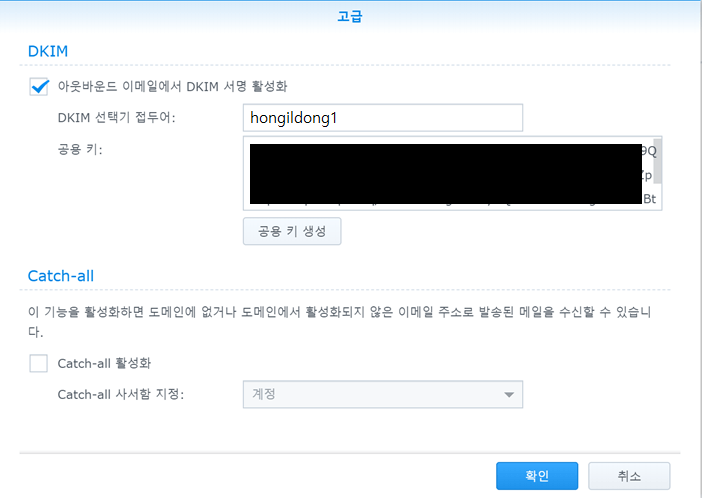 DKIM설정
DKIM에서 DKIM서명 활성화에 체크하고 선택기 접두어에 본인이 원하는 접두어를 적어준다. 여기서는 hongildong1이라는 접두어를 만들었다. 그리고 공용키 생성을 한 후 확인을 눌러준다.
이후 호스트에 [접두어]._domainkey 를 적어준다.
값에는 아래와 같이 적어준다.
v=DKIM1; k=rsa; p=[위에서 생성한 공용키]
6) TXT레코드 (DMARC 설정)
SPF와 DKIM과 마찬가지로 메일을 주고 받는 데에 사용하는 보안 설정이라고 이해할 수 있다. DMARC설정 이전에 설정한 SPF부터 DKIM에 이르는 다양한 정책을 사용해서 어떻게 메일을 필터링할 것인지 결정하게 되는데 여기서는 SPF나 DKIM에 대한 옵션을 빼고 DMARC보고서를 받아보겠다는 설정만 진행하겠다. 후에 발신, 수신 테스트를 하면서 옵션을 조정해볼 것을 추천한다. 우선 여기서 설정한 값은 아래와 같다.
v=DMARC1; p=quarantine; pct=5; rua=mailto:report@fire.com
DMARC의 여러 옵션이 있다. 아래 옵션을 보고 추후 설정을 바꿔보면서 설정해보자.
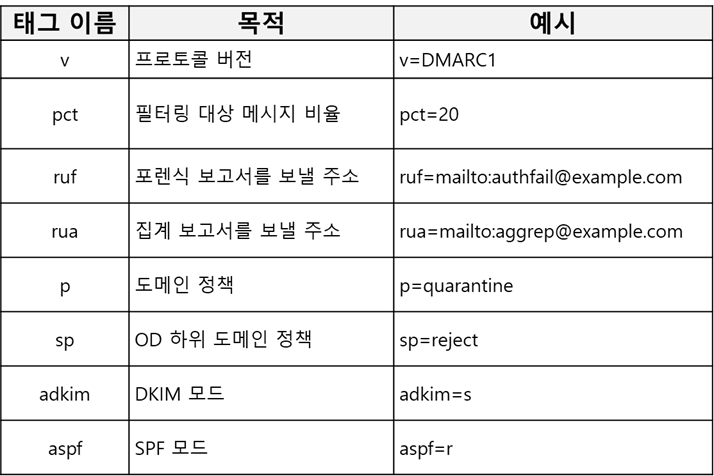 DMARC 옵션
일단 여기까지 설정이 끝났다면 도메인 설정은 1차적으로 완료되었다고 본다. 최종적으로 도메인 설정이 제대로 되었는지 확인하기 손쉽게 확인하는 방법이 있다.
https://mxtoolbox.com 로 접속한 후 본인의 도메인을 입력하면 메일 서버에 대한 문제를 진단해준다.
이렇게 도메인 설정이 모두 끝나면 정상 발송이 되어야 한다.
다음 포스팅에서는 메일 수발신 테스트를 진행한다.