
RT2600ac 라우터도 설치와 사용
작성자 정보
- 관리자 작성
- 작성일
컨텐츠 정보
- 295 조회
- 목록
본문
Synology Router 사용자 가이드에 상세한 내용을 따라하다 보면 이해가 안되거나 막히는 부분이 있다.
어떤 기기나 매뉴얼만 보고 처음 사용하려고 세팅하는 데는 어려움을 겪는다.
어떤 기기나 매뉴얼만 보고 처음 사용하려고 세팅하는 데는 어려움을 겪는다.
이 RT2600ac 라우터도 설치와 사용이 매우 쉽게 만들어 진 제품이긴 하나 낯선 공유기라 마찬가지다.
본인 환경에 맞는 설정값을 선택해야 하는데 선택에 관한 판단이 어렵다. 그래서 별도로 세팅 진행과정을 기록해 두는 것이 좋다.
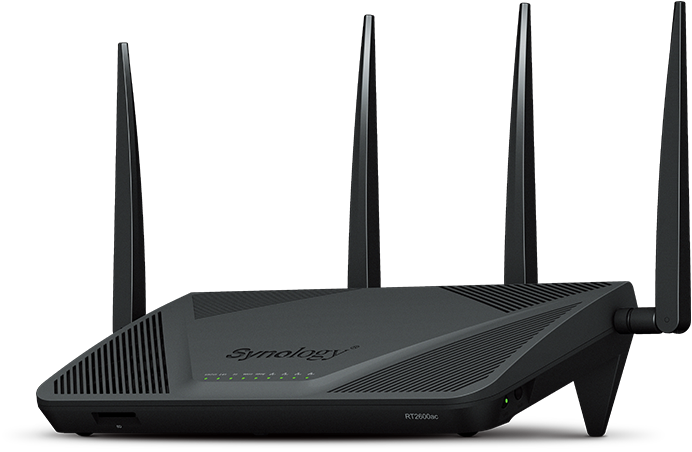
1단계 하드웨어 세팅
- 라우터 WAN에 인터넷 LAN 케이블을 꽂는다.
- 전원케이블도 전원포트에 꽂는다. (어뎁터에 초록불이 들어오는 것 확인)
- 라우터의 POWER 스위치 On. ( 라우터 램프에 불이 들어오는 것 확인)
- NAS가 있으면 NAS와 라우터 양쪽에 LAN 선을 꽂아 연결하면 NAS도 설정을 할 수 있다.
(NAS 세팅은 나중에 별도로 다루기로 하자.) - 전원 선을 꽂았으면 라우터의 전원버튼을 눌러라우터를 켜자
2단계 SMR 설정
- SMR(Synology Router Manager)의 약자다.
- 1단계에서 라우터에 통신라인만 잘 꽂아도 조금 기다리면 아래 url 주소로 접속이 가능하다. 무선으로 접속할 수 있는 맥북이나 아이패드, 휴대폰으로 이제 인터넷 브라우저를 열고 주소창에 둘 중 하나를 입력한다.
- http://router.synology.com 또는
- http://192.168.1.1:8000 (KT통신이라면 192.168.1.1:8000 만 적어도 접속 가능)
- 연결할 때 SSID 와 패스워드를 물어보는데 이제 세팅을 위해 초기 설정으로 되어 있으니 라우터 기기 아랫쪽에있는 SSID 는 SynologyRouter 패스워드는 synology 를 입력해서 접속한다.
- 이후 관리자 계정, Wi-Fi 네트워크, 작동모드, 인터넷 연결 유형 등을 안내에 따라 입력하고 선택하고 설정을 마치고 난 이후에는 192.168.1.1:8000 으로 접속하여 관리자 ID와 패스워드는 본인만 알 수 있는 문자 조합으로 관리자 계정을 만들어야 해킹 예방에 도움이 된다. 하지만 지금은 처음 기계의 포장지를 푼 공장초기 상태이니 위에 적은 아이디(SynologyRouter) 와 패스워드(synology)로 일단 접속하자.
- 그러면 라우터에 연결이 되고 설정 마법사가 실행되면서 윈도우즈 같은 창이 뜬다.
- 시작 을 누르면 설정값을 입력하라는 창이 뜬다. (set up the Administratkor Account)
- '관리자(admin) 계정' 을 설정하는 창이다.
- 아이디, 패스워드를 원하는 대로 입력, 가급적이면 다른 원하는 이름으로 아무거나 바꿔쓰자. 절대 admin 그대로 두지 말자.
- 비밀번호(password) 도 숫자니 기호를 넣어서 복잡하게 정하고
- 다음 'Wi-Fi 네트워크' 설정 창으로 넘어가서
- 여기서도 아이디, 패스워드를 원하는 것으로 입력.
- 관리자 계정과 Wi-Fi 네트워크의 ID와 패스워드는 메모를 해두어야 다음에 접속할 때 잊어먹지 않는다. 비밀번호 스트레스에 시달리는데 스트레스 항목이 하나 추가 ^^
- 다음은 작동 모드 설정 창.
- '무선라우터' 모드를 선택했다.
- 무선라우터 모드를 선택하고 'SRM 에 대한 외부 액세스(External access to SRM)' 를 활성화 (enable 로 선택) 하면 외부에서 SRM에 연결 할 때 HTTP 또는 HTTPS 포트 (예 : 8000 이나 8001 포트) 로 엑세스가 가능하게 된다. 나중에 SRM > 제어판 > 시스템 > SRM설정 에서 비활성화(disable)로 바꿔서 외부에서 엑세스 못하도록 할 수도 있다.
- 다음 '인터넷 연결 유형'.
- 선택지가 4가지나 있다. ISP로 부터 IP를 받은 경우 어쩌고 하면서 이번에도 ISP 라는 약어가 나온다.
- ISP (Internet Service Provider) 란 말 그대로 인터넷 서비스 제공하는 업체를 말한다. KT, LG유플러스, SK브로드밴드 등이 ISP 이다.
- 인터넷 연결 유형으로 선택할 수 있는 옵션은 4가지인데 PPPoE, 수동 IP, 자동 IP, DS-Lite 이다. 자동 IP 와 수동 IP 는 알겠는데 PPPoE 와 DS-Lite 는 잘 모르겠다. (모르면 찾아보면 된다. 꼬리에 꼬리를 무는 학습)
- PPPoE (Point-to-Point Protocol over Ethernet) 을 나타내는 말로, Point-to-Point Protocol (PPP) 프레임을 이더넷 프레임 내에 Encapsulating하기 위한 네트워크 프로토콜이다. PPPoE는 주로 개별 사용자들이 이더넷을 통해 DSL 모뎀에 접속하는 DSL 서비스에서 많이 사용되었다. 이더넷 네트워크는 패킷 기반이며, 연결이나 Circuit을 구성하기 위한 여력이 없다. 또, 이더넷 네트워크는 IP와 MAC 충돌 그리고 DHCP 서버 속이기 등을 막아내는 기초적인 보안 기능도 결여되어 있다. PPPoE를 이용하면, 사용자들은 가상적으로 이더넷을 통해 다른 기기로 "Dial(전화)"을 걸고, point-to-point 연결을 생성한 다음 해당 연결을 통해 데이터 패킷을 안전하게 전송한다.
- 이런 것들을 알아보고 나서 별 고민없이 '자동IP' 를 선택 한다. (대부분 가정에서는 ISP를 통해 인터넷 가입을 하면 자동 IP 가 부여되도록 세팅받아 인터넷을 사용한다. 즉 랜선을 꽂기만 하면 자동으로 IP 가 부여되어 사용자는 그냥 주어지는 대로의 IP를 통해 인터넷에 접속한다)
- '관리자(admin) 계정' 을 설정하는 창이다.
여기까지 입력하고 선택해야 할 것들이다.
다음은 마법사 순서. 알아서 다 해준다. 한참 (약 10분 정도) 알아서 빙빙 돌다가 완료되고 축하메시지가 뜬다. "Congratulations! You've set up your Synology Router." 시놀로지 라우터 셋업을 완료 했다는 말이다.
알아서 해주는 건 여기까지. 10분의 행복은 지나가고.
다시 또 설정할 것들이 나온다.
- '지금 관리 시작 (Start managing now)' .... 뭔가 어려울 것 같지는 않다는 느낌이 든다.
제목 대로 '지금 관리 시작' 하면 SRM 화면으로 들어가게 된다. 여기부터는 윈도우 운영체계에 익숙한 사람이면 하나하나 들어가 보고 내용을 확인하면서 설정할 수 있다. 부분부분 설명이 되어 있어 보면서 설정을 하면 되겠다. (지금 관리 시작 안해도 된다. 화면에 떴다고 무조건 뭔가 설정을 하러 들어가는 것 보다는 화면에서 빠져나갔다가 다시 SRM 으로 들어가 보고 여러가지 설정과 앱들을 설치 해보는 것도 나쁘지 않다. '지금 관리 시작' 안해도 된다. - 'Wi-Fi 포인트 추가(Add Wi-Fi points)' .... Wi-Fi 포인트는 또 뭐인가?
- 'Wi-Fi 포인트' 란 메시 네트워킹 시스템을 만들고 싶을 때 만든다.'메시 네트워킹 시스템' 이란 또 무엇인가? 꼬리에 꼬리를 무는 학습이다.
- '메시 네트워킹 시스템' 이란 뭔가 거창해 보이지만 실상 별거 아니다. 예컨대 집에 방이 여러 개라서 안방에서 거실로, 욕실로, 서재로, 아래층으로 가면 콘크리트 벽이나 슬라브에 막혀 신호가 약해진다. 이럴 때 신호가 약한 공간마다 중계소를 만들어 중앙에서 컨트롤 하는 식으로 네트워크를 만드는데 여기서 중계소의 개념이 Wi-Fi 포인트 이고 이런 구조의 네트워크를 메시 네트워킹 시스템 이라고 한다.
말 그대로 그물망 형식으로 네트워크를 조직하는 것을 말한다. 이 방에서 저 방의 라우터에서 멀어져도 수신 강도가 약해지지 않고 날아다니는 스피드의 인터넷을 사용할 수 있다. - 요약 해보면 라우터 한 개로 거리나 장애물로 인해 신호가 약해지는 지역이 생기면 그런 곳에 공유기나 라우터를 별도로 여러 개를 연결하여 신호 약화 문제를 해결하려는 일명 Wi-Fi 빨대 꽂기다.
이 정도 하면 라우터 기본적인 세팅은 끝났고 강력한 기능을 설정 하려면 SRM 설정을 해 보자.
MS Windows 화면처럼 바탕화면에 아이콘들이 보이는데 그 종류를 보면
- 네트워크 센터
- Wi-Fi Connect
- 제어판
- 패키지 센터
- SRM 도움말
필요시 'SRM 도움말' 에서 모르는 내용을 찾아보기도 하고 다른 아이콘들도 눌러서 어떤 설정 메뉴들이 있는지 둘러보는 것도 좋을 것 같다. 당장 필요한 유용한 설정도 있고 언젠가 필요하거나 사용해 볼 기회가 없는 옵션들도 많이 있다.
패키지 센터는 시놀로지 라우터용으로 지원되는 앱들이 있으니 다운로드 하여 설정을 해 보도록 하자. NAS와 달리 앱의 갯수가 그리 많지 않으니 다 설치하는 것도 나쁘지 않을 것 같다. 그러나 이 패키지를 사용하려면 별도의 외장하드를 USB에 꽂아서 사용해야 탈이 없다.
패키지 센터에는 2020.01.30 현재 8개의 앱이 올려져 있다.
- Safe Access
- VPN Plus Server
- Threat Prevention
- Download Station
- DNS Server
- Cloud Station
- 미디어 서버
- RADIUS Server
네트워크 센터에는 7개 메뉴가 있다.
- 상태
- 인터넷 연결상태, 스마트 연결 Wi-Fi 대역
- 인터넷
- 장치목록
- CPU
- 메모리
- 인터넷
- 연결
- Smart WAN
- QuickConnect & DDNS
- 3G 및 4G
- 포트 전달
- 포트 전달
- 포트 트리거링
- DMZ
- 로컬 네트워크
- 일반
- IPv6
- 정적 라우트
- DHCP 클라이언트
- DHCP 예약
- IPTV 및 VoIP
- 트래픽 제어
- 일반
- 고급
- 모니터
- 보고서
- 보안
- 일반
- 방화벽
- 서비스
- 자동차단
- 작동 모드
- 무선 라우터
- 무선 AP
- 무선 리피터
제어판에는 7개의 메뉴가 있다.
- 사용자
- 사용자
- 고급
- 도메인
- LDAP
- 저장소
- 공유 폴더
- 저장소
- 미디어 색인
- 최대 절전 모드
- 파일 서비스
- Win/Mac
- FTP
- WebDAV
- 서비스
- System service
- 응용 프로그램 권한
- 인증서
- 알림
- 이메일
- SMS
- 푸시 서비스
- 고급
- 장치
- 시스템 정보
- LED
- 프린터
- 재부팅 예약
- 시스템
- 업데이트 및 복원
- SRM업데이트
- 구성 백업 및 복원
- 시스템 데이터베이스
- IP 위치정보 데이터베이스
- 위협 인텔리전스 데이터베이스
- Google 세이프 브라우징
- 도메인 이름 데이터베이스
- SRM 설정
- 지역 옵션
- 로그인 스타일
- Synology 계정
- 업데이트 및 복원
Wi-Fi Connecting 에는 총 5개의 메뉴가 있다.
- 상태
- 무선
- Wi-Fi
- WPS
- Wi-Fi 포인트
- 게스트 네트워크
- Wi-Fi
- 스케쥴
- 게스트 포럼
- MAC 필터
- Wi-Fi Connect
이처럼 SRM 안에는 많은 설정 메뉴들이 있으므로 사용자 환경이나 목적에 맞춰 설정을 해야 한다.
기본적으로 네트워크에 대한 이해가 필요하긴 하지만 직관적으로 보고 설명되어 있는 내용을 보면서 그리 어렵지 않게 세부 설정들을 마칠 수 있다.
기본적으로 네트워크에 대한 이해가 필요하긴 하지만 직관적으로 보고 설명되어 있는 내용을 보면서 그리 어렵지 않게 세부 설정들을 마칠 수 있다.
관련자료
댓글 0
등록된 댓글이 없습니다.