
Edge

[ESXi] Xpenology 설치 (DS918+ / DSM 6.2.3-25426)

작성자 정보

  • 관리자 작성
  • 작성일

컨텐츠 정보

본문

본 강좌는 ESXi 6.7에 Xpenology를 설치하는 방법을 안내합니다. 자세한 내용은 아래와 같습니다.

OS : ESXi 6.7 U3(Update 3 - Build 15160138)  


DSM : DS918+ / DSM 6.2.3-25426) Bootloader : Jun's loader 1.04b


준비


본 작업을 진행하기 위해선 다음의 파일들이 필요합니다. 다음의 구글 드라이브 링크를 클릭한 후 다운로드 받습니다. (drive.google.com/file/d/1fDBXqwo4gEROTJ2U2MtIi3ZaSd3lZ1w-/view?usp=sharing)


Xpenology DS918+ Pack for ESXi_20200823.zip


https://drive.google.com/file/d/1fDBXqwo4gEROTJ2U2MtIi3ZaSd3lZ1w-/view?usp=sharing&usp=embed_facebook
https://drive.google.com/file/d/1fDBXqwo4gEROTJ2U2MtIi3ZaSd3lZ1w-/view?usp=sharing

파일을 다운로드 받은 후 압축을 풀면 확인되는 파일은 아래와 같습니다.
 

DSM_DS918+_25426.pat : Synology DS918+용 DSM 이미지. DSM 6.2.3-25426 버전임
osfmount.exe : synoboot.img 파일을 수정할 수 있도록 도와주는 프로그램
StarWindConverter.exe : synoboot.img를 ESXi에서 사용할 수 있는 형태로 변환해주는 프로그램
synoboot.img : Jun's Loader 1.04b 기반의 Xpenology 부팅 이미지
synology-assistant-6.1-15163.exe : 시놀로지 제품 검색 프로그램

synoboot.img 파일 내용 수정 (OSFMount)

  문득 이런 생각이 드실겁니다. "애초에 synoboot.img를 ESXi용으로 미리 변환된걸 배포해주면 안됐던거였음?" 네 안됩니다. 설치 환경에 맞게 필히 수정해야 팔 내용들이 있거든요. 지금 바로 알아보겠습니다.

3232235521_FzWTUBqn_f7a97a7d46f0bfcc91035570e73462c7d58e374c.png

  osfmount를 설치하고 실행하면 이런 화면이 뜹니다. 왼쪽 하단의 'Mount new...'를 클릭합니다.

3232235521_XkEoN41p_6e46619c73449b0944cb4022fbf24073d885868d.png

  synoboot.img 파일의 내용을 수정할 것이므로 synoboot.img 파일을 선택하고 'Next' 버튼을 클릭합니다.
3232235521_WOC7o4Eh_1618a824279f4a9ac2d00fa7fc3f94244e56edcb.png

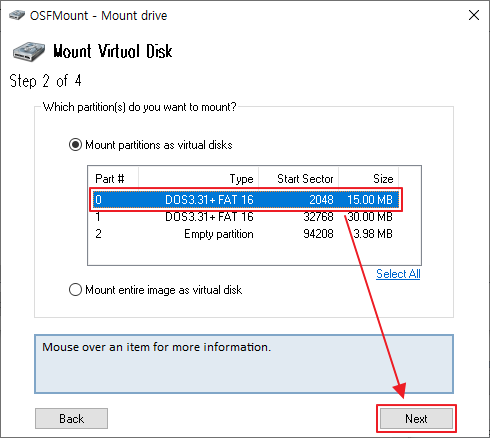
  수정해야 할 파일은 첫번째 파티션에 위치해있습니다. 사이즈가 15.00MB인 0번째 파티션을 선택한 후 'Next' 버튼을 클릭합니다.
3232235521_RLm0MBDk_32c845409c1ec948ee803493d2bd2a4d16db988f.png

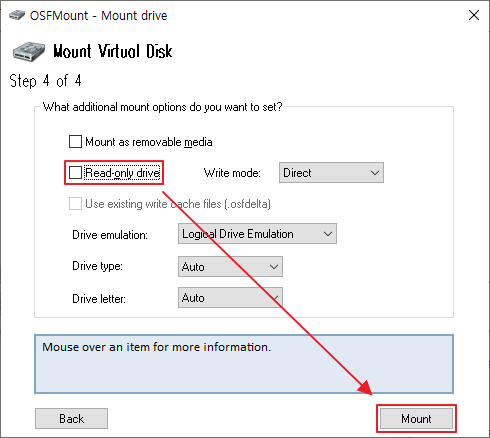
  'Read-only drive'가 기본으로 체크 되어 있을텐데 체크 해제합니다. 체크 안하면 파일을 수정할 수 없습니다. 체크를 해제한 후 'Mount'를 클릭합니다.

3232235521_bHsJYue6_d22f6143722fce22470f52d8859ce73eda8fe9d8.png

  마운트가 성공적으로 진행됐다면, '내 컴퓨터'에 새로운 드라이브가 하나 인식 될 것입니다. 해당 드라이브의 'grub' 폴더로 들어갑니다.

3232235521_tAvSCmDy_60851237342aa954a13dd101bf332b5a6eb362fd.png

  그리고 'grub.cfg' 파일을 메모장이나 기타 문서 편집기로 엽니다. 메모장을 실행한 후 grub.cfg 파일을 메모장 화면으로 드래그 앤 드롭을 하거나 메모장에서 '파일 -> 열기' 버튼으로 열어도 됩니다.

3232235521_7UFcfhCP_1c79be9a3c4f7e80f81866027808116ba093c48d.png

  일반적으로 수정해야 할 부분은 3곳 입니다.

  • USB 드라이브의 VID/PID 정보 : 보통 Xpenology를 네이티브로 설치할때 필히 수정해야 합니다. 지금은 ESXi라는 가상머신 위에 올리는 것이므로 수정할 필요 없습니다. 넘어갑니다.
  • DS918+의 시리얼넘버와 맥주소 : 시리얼넘버는 인터넷에서 구한 DS918+의 시리얼넘버를 사용하거나 DS918+ 제품 체계에 맞는 시리얼 넘버를 넣어줍니다. 맥주소는 상위 6글자(001132)는 고정으로 놓고, 하위 6글자(123456)을 수정합니다. 16진수이므로 000000 부터 FFFFFF 까지 가능합니다. (예: 001132654321, 001132AF6BE8)
  • 현재 장착된 드라이브 총 개수 : 설치 하다보니 이 설정은 꽤 중요했습니다. ESXi의 VM에 추가하여 Xpenology가 인식한 드라이브의 개수보다 'SataPortMap'의 값이 작으면 OS설치에 문제가 발생하는 특이한 증상이 있었습니다.
    이 값은 'Jun's Loader용 50MB 드라이브 1개 + 실제 Xpenology에 인식시킬 드라이브 개수'를 적습니다.
    예를 들어서, 저는 물리적인 하드디스크 4개를 Xpenology에 연결시킬 것이기 때문에 'SataPortMap'에 '5'를 적었습니다.
3232235521_IJ7iZdPr_d64ad35e254e121c1662709bde5a69126e74da22.png

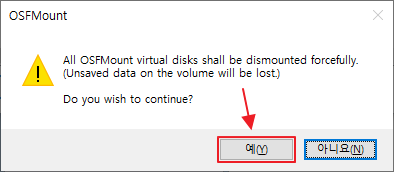
  수정이 끝났으면 저장한 후 osfmount 프로그램 하단의 'Dismount all & Exit' 버튼을 클릭합니다.
3232235521_1tlq697m_fc8cfd543da6d23119238f4fe1f9780931e08d74.png

  마운트가 해제될건데 괜찮냐? 라고 물어봅니다. '예(Y)'를 클릭합니다.

ESXi에서 사용할 수 있는 이미지로 변환 (StarWindConverter)

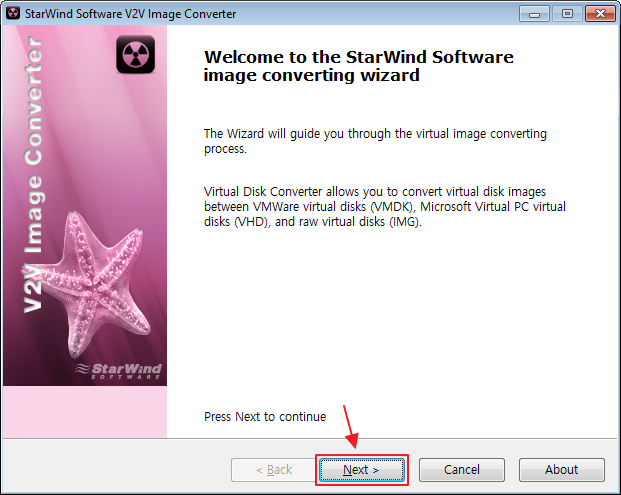
  위에서 synoboot.img를 성공적으로 편집했습니다. 이제 ESXi에서 사용할 수 있도록 변환하는 작업을 해야 합니다. 동봉된 파일 중 'StarWindConverter.exe'를 설치한 후 실행합니다.
3232235521_FVRKfUCr_1e9adf8a81cda8eb42cf782d604bc8b18aef6ade.png

  'Next' 버튼을 클릭합니다.

3232235521_1pSa8tvw_d43478bd337b5e54fabe53780843afc376ea4949.png

  방금 편집한 synoboot.img 파일을 선택한 후 'Next' 버튼을 클릭합니다.
3232235521_CexEQjNp_d9ed9bf64ca09b99962f6181d47141baac6b9513.png

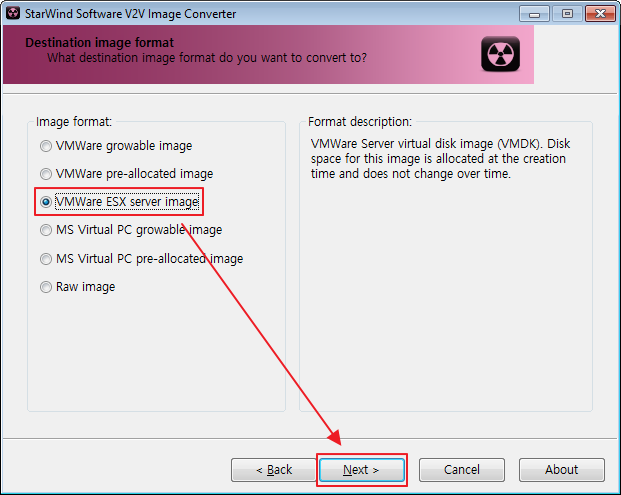
  3번째에 있는 'VMWare ESX server image'를 선택한 후 'Next' 버튼을 클릭합니다.
3232235521_jCZkiwo9_b0ebc3994fa1c95875b8ae145e50f445e3057c4c.png

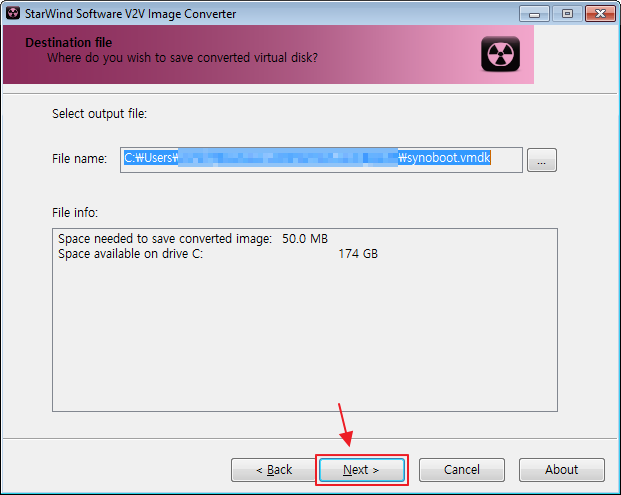
  변환이 완료된 파일이 출력될 경로를 지정합니다. 기본값은 'synoboot.img'와 같은 위치입니다. 하단의 'Next' 버튼을 클릭합니다.
3232235521_n8tLu7k4_5e6a5113f5b84f87c228cd8d4f3ecbe5ecb21986.png

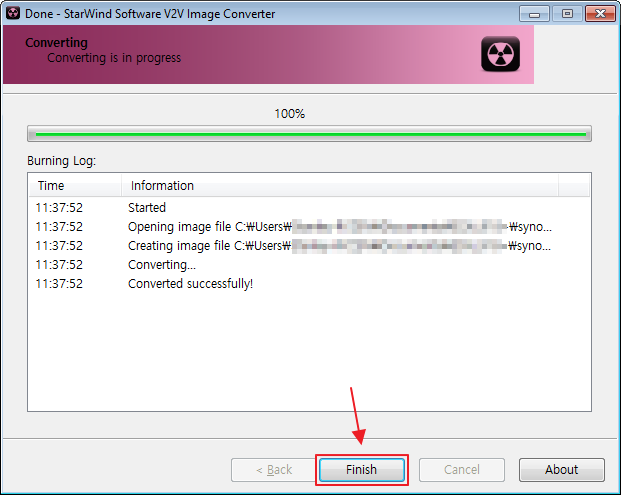
  순식간에 변환이 완료됩니다. 'Finish' 버튼을 클릭해서 작업을 끝냅니다.

3232235521_NWXVec4J_429923e5ef23e91a6488287d5bdb029345420603.png

  변환이 끝나면, 'synoboot.vmdk'와 'synoboot-flat.vmdk' 파일이 생성됩니다. 둘다 꼭 필요하니 지우지 말고 잘 보관합니다.

ESXi에서 가상 시스템 생성
3232235521_f04uTh6y_e76429182084bbe1e94bfd5abbae8042699a1c1b.png

  ESXi 관리 페이지로 접속한 후 좌측의 '가상 시스템'을 선택하면, 가상 시스템 리스트를 볼 수 있습니다. 방금 만들었으니 아무것도 없습니다. 상단의 'VM 생성/등록'을 클릭합니다. 이 작업을 진행하기 전에 필히 데이터스토어(DataStore)를 생성해놔야 합니다.

3232235521_LvcYSaUG_9c82a7e5c49d0f287e906092ddd61b08ddcff654.png

  '새 가상 시스템 생성'을 선택한 후 '다음' 버튼을 클릭합니다.

3232235521_rLHn0Wof_871e11ca73c51266200705526099698086ec973d.png

  가상 시스템의 이름을 적습니다. 그리고 호환성은 'ESXi 6.7 가상 시스템', 게스트 운영 체제 제품군은 'Linux', 그리고 게스트 운영 체제 버전은 '기타 2.6.x Linux(64비트)'를 선택한 후 하단의 '다음' 버튼을 클릭합니다.

3232235521_OJEaLp6q_6e549924ca880049e298f7d304f248545e89e2bf.png

  설치를 원하는 데이터스토어를 선택한 후 하단의 '다음' 버튼을 클릭합니다.

3232235521_zXkwAROr_7991632950a05ac5044a345eec01bfa8914fa426.png

  '설정 사용자 지정' 화면으로 오면, 먼저 '하드 디스크 1'을 삭제해야 합니다. 'X' 버튼을 눌러서 지웁니다.

3232235521_MyXVipf8_ce4a92fc162b557c3fa5e85a8a1949a153b04512.png

  그리고 상단의 '하드 디스크 추가'의 '기존 하드 디스크'를 선택합니다.

3232235521_4lF3u8wg_6ae28bd7d7ac42b5a323ccbd66de06a63f61f2ca.png

  아까 생성한 synoboot.vmdk 및 synoboot-flat.vmdk를 업로드 할 것입니다. 아무 곳이나 업로드 해도 괜찮으나, 파일의 관리를 위해서 방금 지정한 VM의 이름 폴더와 동일한 곳에 업로드를 하도록 합니다.

3232235521_S6DRwtAG_bb92443521c31cb6b5655d2c82a95b4d0bee952d.png

  이 두개의 파일을 전부 같은 위치에 업로드 해줘야 합니다. 둘 중 하나만 업로드 하면 파일이 보이지 않거나 이상한 형태의 파일로 표시됩니다.


관련자료

댓글 0
등록된 댓글이 없습니다.
전체 94 / 4 페이지
  • Zoom을 대체 할 "Whale On(웨일온)"
    등록자 관리자
    등록일 02.17 조회 259

    최근 비대면 회의나 수업을 위해서 화상회의 사이트를 많이 이용하고 있습니다.제 블로그에도 자체 솔루션 구축이 가능한 Jitsi Meet에 대한 내용도 있죠.학교는 대부분 Zoom을 이용하고 있죠.사용하기 간편하고 성능도 좋아서 이용하고 있지만, 조만간 무료 사용을 없앤다고 하더군요.그래…

  • WebP 변환 프로그램
    등록자 관리자
    등록일 02.17 조회 350

    ebP 변환 무료 프로그램에는 어떤 것이 있나요?윈도우를 사용 중이시라면 꿀뷰를 추천드립니다. 무료이면서 정말 빠르고 가벼우며 성능도 강력합니다. 특히 다수의 이미지를 한번에 변환할 수 있는 기능이 내장되어 있어 이 기능을 이용하면 간단하게 JPG, PNG, GIF 등의 이미지를 Web…

  • Syno community - Tvheadend v4.3.20221128-34
    등록자 관리자
    등록일 02.07 조회 378

    Tvheadendv4.3.20221128-34Tvheadend는 DVB-S, DVB-S2, DVB-C, DVB-T, ATSC, ISDB-T, IPTV, SAT IP 및 HDHomeRun을 입력 소스로 지원하는 Linux, FreeBSD 및 Android용 TV 스트리밍 서버 및 레코더입…

  • SynoCommunity - Synology NAS용 패키지 추가하기
    등록자 관리자
    등록일 02.07 조회 402

    Synology NAS용 패키지SynoCommunity는 Synology 브랜드 NAS 장치용 패키지를 제공합니다.패키지는 무료로 제공되며자유시간에 개발자가 만듭니다.어떻게 기여할수 있는지 알아보세요 .대역폭 및 콘텐츠 전달은 에서 아낌없이 제공하고 후원합니다 .디스코드에서 함께하세요!…

  • Synology DSVideo, 지원 코덱 추가하기
    등록자 관리자
    등록일 02.07 조회 388

    * 이 포스트에서 소개하는 정보는 DSM 6.x에서만 적용 가능합니다.Synology NAS에 저장된 다양한 비디오 콘텐츠를 손쉽게 관리하고 정리할 수 있는 DSVideo(Video Station)는 라이선스 문제로 인해 DTS, EAC3, TrueHD 코덱을 지원하지 않지만, GitH…

  • Xpenology(헤놀로지) DSM 7.0.1 42218 설치방법
    등록자 관리자
    등록일 02.07 조회 512

    Pocopico님께서Xpenology Forum(새창)을 통해 공개한 Tinycore-redpill 부트 로더를 이용하면 이전 DSM 운영체제보다 향상된 보안성과 사용자 경험을 제공하는 DSM 7.0.1 42218 운영체제를 PC에 설치할 수 있습니다. 참고로 마이그레이션 기능을 사용하…

  • EZCast2 무선 디스플레이 수신기 사용 설명서
    등록자 관리자
    등록일 01.27 조회 264

    상품 정보는 예고 없이 변경될 수 있습니다.내용숨기기1 소개2 소프트웨어 설치3 하드웨어 설치4 스마트 장치 설정(Android/iOS)5 이지캐스트 설정6 EZCast의 특징7 노트북 설정 (Windows / MacOS)8 제품 정보9 문서 / 리소스10 관련 게시물소개EZCast는 …

  • Synology RT2600 ac Router Manager(SRM) 및 WiFi 확장 MR2200ac 라우…
    등록자 관리자
    등록일 01.26 조회 301

    ㅇ 제품 설치 및 Synology Router Manager(SRM) 설정제품 설치는 일반적인 공유기와 유사하여 설치하는데 무리가 없는 편이다.다만 Mesh 기능을 설정하기 하기 위해 메인 공유기에 추가 공유기를 설정하는 방법은 매뉴얼을 참조하여 설치해야 하는데,자세한 내용은 온라인 매…

  • RT2600ac 라우터도 설치와 사용
    등록자 관리자
    등록일 01.26 조회 296

    Synology Router 사용자 가이드에 상세한 내용을 따라하다 보면 이해가 안되거나 막히는 부분이 있다. 어떤 기기나 매뉴얼만 보고 처음 사용하려고 세팅하는 데는 어려움을 겪는다. 이 RT2600ac 라우터도 설치와 사용이 매우 쉽게 만들어 진 제품이긴 하나 낯선 공유기라 마찬가지…

  • 타오바오 DS918 - INTEL Celeron J3455
    등록자 관리자
    등록일 01.25 조회 301

    J1900 i5-9400TCPU:四核心 J19000CPU:六核心i5-9400T 主板:B360内存:4G或8G DDR3笔记本内存内存:8G-32G DDR4 2666内存 支持18T X4 3.5/2.5硬盘硬盘: 支持18T X4 3.5/2.5硬盘网卡:因特尔i211 单网卡/双网卡网卡:因特尔i211 …

  • MYSQL 백업스크립트
    등록자 관리자
    등록일 01.10 조회 294

    MYSQL 백업스크립트서버에서 갑자기 mysql 회원정보나 상품정보, 주문내역에 문제가 생기면카페24나 가비아는 DB백업을 해주지만 서버호스팅은 대부분 백업설정을 수동으로 해야해서유용할것같아 업로드합니다. 30분간격으로 돌리면 30분전 DB를 확인할수있고 3일정도로 보관하면운영에 유용하…

  • HD 1080P 디지털-아날로그 컨버터 케이블 HDMI-PS4 PC 노트북 TV 박스-프로젝터 디스플레이어 …
    등록자 관리자
    등록일 01.10 조회 283

    HD 1080P 디지털-아날로그 컨버터 케이블 HDMI-PS4 PC 노트북 TV 박스-프로젝터 디스플레이어 용 VGA 어댑터와 호환패키지1 x HDMI-VGA 어댑터와 호환특징:HD 모니터 또는 프로젝터용 1080P/1080p/480 p를 포함한 최대 576P (720P 풀 HD) 해상…

  • 월드컵 브라질에 1:4, 금융앱 ‘페이코’ 서명 키 외부 유출
    등록자 관리자
    등록일 12.06 조회 312

    ●매경이 전하는 세상 지식(12월 6일)2022 국제축구연맹 (FIFA) 카타르월드컵 16강 진출에 성공한 축구 국가대표팀이 6일 오전 4시 (한국시간) FIFA랭킹 1위 브라질을 상대로 벌인 8강전에서 다시 한번 국민들의 열정을 깨웠다.투혼을 불사른 손흥민, 이강인, 황희찬, 김영권,…

  • 시놀로지 NAS, 메일서버 -2 (인증서, 수발신 테스트, 스마트폰 메일어플 연동)
    등록자 관리자
    등록일 08.31 조회 250

    이전 글에서 메일서버 구축을 위해 패키지를 설치하고 도메인을 설정했다. 구축이 잘 되었다면 이제 정상적으로 메일 수발신이 되어야 한다. 시놀로지 상에서 Mail Plus를 설치하면 Mail Plus와 Mail Plus Server 패키지가 모두 설치 되는데 본격적인 메일 관리는 Mail…

  • 시놀로지 NAS, 메일서버 -1 (Mail plus 설치, 설정, 도메인DNS, SPF, DKIM, DMAR…
    등록자 관리자
    등록일 08.31 조회 302

    다들 나만의 이메일 주소를 가지고 싶다는 상상은 한번씩 해보지 않을까? @naver.com이나 @daum.net, @gmail.com은 누구나 쉽게 가질 수 있지만 @fire.com같은 이메일 주소는 쉽게 가질 수 없는 메일 주소임에 틀림 없다.Synology NAS에는 Mail Plu…

Favorites


최근글


새댓글


  • 댓글이 없습니다.
알림 0