
EZCast2 무선 디스플레이 수신기 사용 설명서
작성자 정보
- 관리자 작성
- 작성일
컨텐츠 정보
- 261 조회
- 목록
본문
상품 정보는 예고 없이 변경될 수 있습니다.
소개
소프트웨어 설치
방문 https://www.EZCast.com/app 플랫폼별 응용 프로그램 및 사용 설명서를 다운로드합니다. 아래 QRCode를 스캔하여 EZCast 모바일 앱을 다운로드하세요.
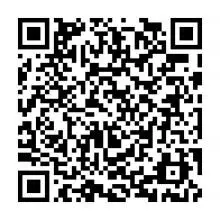
https://www.ezcast.com/qrcode/card.php?ota_vendor=am8271_ezcast2K&customer=AM&product=EZCast2
하드웨어 설치
- 전원에 EZCast
마이크로 USB 케이블을 EZCast 동글에 연결하고 USB 케이블을 어댑터(5V/1A)에 연결하여 전원을 켭니다. Wi-Fi가 안정적인지 확인하려면 USB 케이블 어댑터를 TV 앞에 놓으십시오. - 이지캐스트
TV EZCast 동글을 TV의 HDMI 포트에 연결합니다.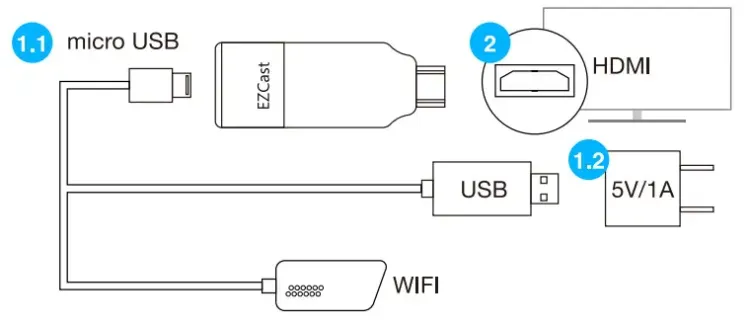
- 소스 선택
N의 소스/입력 선택을 EZCast 동글에 연결된 HDMI 포트로 설정합니다. - 성공적으로 연결
EZCast가 성공적으로 연결되면 TV 화면에 지침이 표시됩니다. 지시에 따라 설정을 완료하십시오.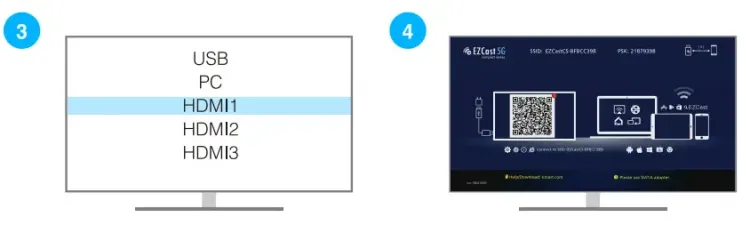


스마트 장치 설정(Android/iOS)
- 이지캐스트 앱 다운로드
TV 화면에서 QRCode를 스캔하거나 Google Play/App Store에서 "EZCast"를 검색하세요.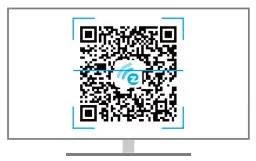
http://www.ezcast.com/upgrade/download.php?&vendor=ezcast - 장치에 연결
(1) EZCast 앱을 실행하고 안내에 따라 장치를 추가합니다. 가이드가 나오지 않으면 오른쪽 상단의 "+"를 클릭하고 왼쪽 상단의 "+"를 클릭합니다.
(2) +를 누르고 화면의 QRCode를 스캔합니다.
(3) 표시된 SSID와 사진이 올바른지 확인하십시오.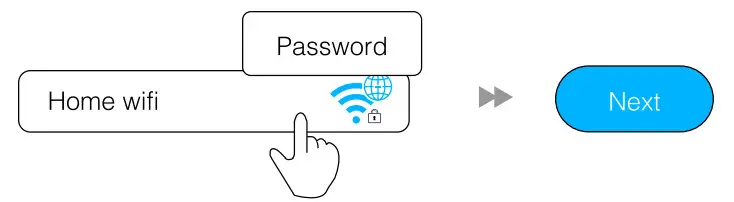
- 라우터에 연결
(1) 올바른 비밀번호를 입력하여 기기를 가정용 Wi-Fi에 연결합니다. 연결 후 "다음" 버튼을 누릅니다.
(2) 화면 우측 상단의 연결 상태가 홈 와이파이인지 아닌지 확인합니다. 연결에 실패하면 다시 연결하십시오.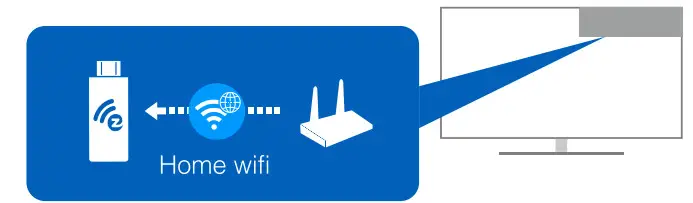
- 이지캐스트 계정 가입
해시를 저장하려면 EZCast 계정에 가입하세요.tags, 재생 목록, 음성 제어 및 자동 재생을 만듭니다.
Android 용 화면 미러링
EZCast / Mirror (Android 5.0 이상)
상단 표시 줄에서 미러 아이콘을 클릭합니다.

참고 : EZCast/Mirror의 경우 Android의 한계로 인해 소리 없이 화면만 캡처됩니다. 사운드를 TV에 미러링하려면 대신 EZMirror를 사용하세요.
Google 홈
Google Play에서 Google Home 앱을 다운로드할 수 있습니다. Google Home 앱을 실행하고 Google 계정으로 로그인합니다. 그런 다음 Google Home을 사용하여 EZCast에 미러링할 수 있습니다.
단계: 장치 이름 선택: EZCast2-xxxxxxxx > 내 화면 전송 > 화면 전송
참고 : EZCast 2와 장치가 모두 동일한 WiFi에 연결되어 있는지 확인하십시오. 5GHz 대신 2.4GHz WiFi를 사용하여 Goode Home 미러링에 더 빠른 연결과 더 나은 성능을 제공합니다.

Miracast
Android 장치가 Smart를 지원하는 경우 Miracast를 사용하여 EZCast로 미러링 View 삼성의 멀티스크린, 화웨이의 멀티스크린, OPPO의 멀티스크린 인터랙션 등

iOS 용 화면 미러링
이지에어
화면 미러링은 iOS 스마트 장치에서 EZAir로 수행할 수 있습니다. 스와이프하여 Screen Mirroring을 클릭하고 EZCast2-xxxxxxxx를 선택합니다.
참고 : EZCast와 iOS 기기가 동일한 WiFi에 연결되어 있는지 확인하세요.

이지캐스트 설정
인터넷:
EZCast를 WiFi에 연결합니다.
해상도 :
출력 해상도를 변경합니다.
언어 :
언어 기본 설정을 변경합니다.
암호:
EZCast의 비밀번호를 변경합니다.
장치 이름:
EZCast의 장치 이름을 변경합니다.
EZChannel(자동 재생):
EZCast 동글이 WiFi에 연결되면 EZChannel 재생 목록에서 생성된 비디오 스트리밍을 자동으로 시작합니다.
EZAir 모드(iOS 전용):
iOS 장치의 경우 EZCast의 미러링 모드를 "미러 전용"과 "미러 + 스트리밍"간에 전환합니다.
벽지:
키워드를 설정하면 대기 모드에서 관련 사진이 자동으로 재생됩니다.
업그레이드:
더 나은 사용자 경험을 위해 EZCast 펌웨어를 최신 버전으로 업그레이드하십시오. 펌웨어가 진행되는 동안 Wi-Fi와 EZCast의 전원을 끄지 마십시오.
기본값으로 재설정:
EZCast를 기본 설정으로 재설정합니다.
EZCast의 특징
이지채널:
고급 기능을 사용하려면 EZCast 계정을 만들고 EZCast 2 동글과 연결하세요.
- 비디오 채널을 발견하고 개인화하십시오.
- 다양한 미디어 사이트에서 비디오를 검색합니다.
- 자동 재생: EZCast 동글이 WiFi에 연결되면 EZChannel 재생 목록에서 생성된 비디오 스트리밍을 자동으로 시작합니다.
비디오/사진/음악:
로컬 미디어 스트리밍 및 재생 file장치에서 EZCast 동글로 무선으로.
라이브 카메라:
로컬 카메라에서 EZCast 동글로 비디오를 캡처합니다.
DLNA:
멀티미디어 스트리밍 files DLNA 프로토콜을 통해.
클라우드 스토리지:
클라우드 서버(Dropbox, Google 드라이브 등)에서 데이터에 액세스합니다.
음성 제어 :
EZCast2를 Google Home/어시스턴트/Amazon Echo Dot과 페어링하고 요청하기만 하면 클라우드 동영상을 스트리밍할 수 있습니다. 예: "Hey Google, EZCast에 휴일 비디오 재생을 요청하세요."
사용 설명서는 web아래와 같은 사이트. https://www.ezcast.com/support
노트북 설정 (Windows / MacOS)
- EZCast 애플리케이션 다운로드 및 설치
에서 다운로드 https://www.ezcast.com/app.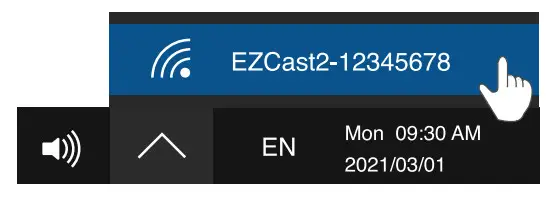
- WiFi에 연결
(1) 노트북에서 WiFi 목록을 클릭하고 TV 화면에 PSK 암호를 입력하여 EZCast2-xxxxxxxx에 연결합니다.
(2) EZCast 애플리케이션을 실행하고 EZCast 장치를 찾습니다. SSID 왼쪽에 있는 설정 아이콘을 클릭하고 인터넷을 선택하고 Wi-Fi에 연결합니다.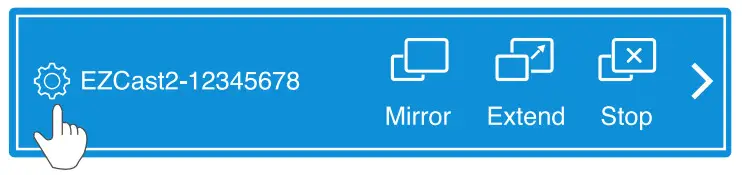
- 화면 미러링/확장
EZCast 애플리케이션에서 미러링/확장을 클릭합니다.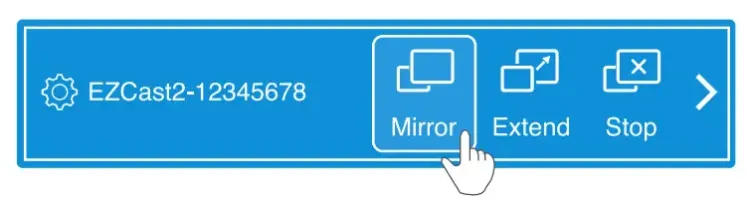

Mac 용 화면 미러링 / 확장
- EZCast 동글에 연결
상단 바의 Wi-Fi 설정에서 EZCast 동글에 연결: EZCast2-xxxxxxxx에 직접 연결하거나 동글과 동일한 Wi-Fi에 연결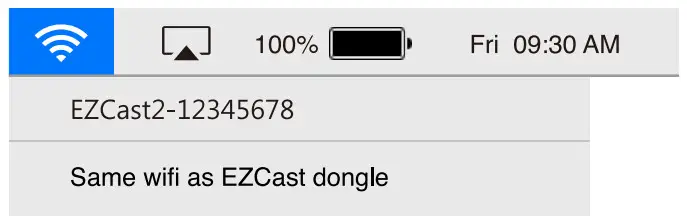
- 화면 미러링
 아이콘을 클릭하고 미러링할 EZCast2-xxxxxxxx를 선택합니다.
 - 미러링 / 확장
Mac이 화면을 미러링하면 미러링하려면 "내장 디스플레이 미러링"을 선택하고 화면을 확장하려면 "별도의 디스플레이로 사용"을 선택할 수 있습니다.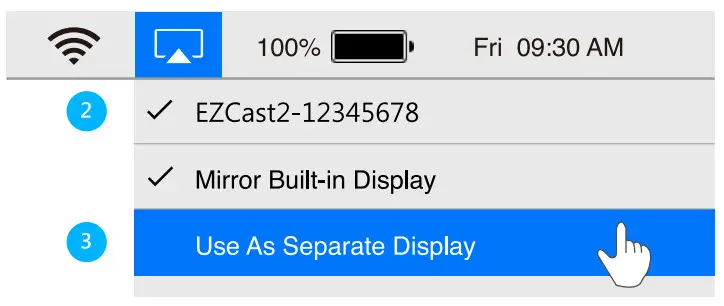
© 2019 Actions Microelectron
https://ko.manuals.plus/ezcast2/wireless-display-receiver-manual#axzz7ra2iqY7a