Edge

Xpenology(헤놀로지) DSM 7.0.1 42218 설치방법

작성자 정보

  • 관리자 작성
  • 작성일

컨텐츠 정보

본문

3232235521_F09njZPE_36966c70c3b0b8c01bb3e79e1bfb5391547d2ae7.jpg


 Pocopico님께서 Xpenology Forum(새창)을 통해 공개한 Tinycore-redpill 부트 로더를 이용하면 이전 DSM 운영체제보다 향상된 보안성과 사용자 경험을 제공하는 DSM 7.0.1 42218 운영체제를 PC에 설치할 수 있습니다. 참고로 마이그레이션 기능을 사용하면 데이터 손상 없이 새로운 DSM 운영체제로 업데이트할 수 있습니다.


Xpenology DSM 7.0.1 42218 설치 준비물

• DS918+는 인텔 4세대 하스웰 이상 CPU 필요1
 DS3615xs, DS3617xs, DS3622xs는 대다수의 인텔 및 AMD CPU와 호환

 부팅이 가능한 1GB 이상의 USB 메모리
 부트 커널을 USB 메모리에 기록하기 위한 Win32 Disk Imager 소프트웨어
  SSH에 접속하기 위한 Putty 소프트웨어
  Xpenology(헤놀로지)를 부팅하고 설치하기 위한 Tinycore-redpill 0.4.6 부트 로더
 tinycore-redpill.v0.4.6.img.gz (Namsik's NAS 링크)
 DSM 7.0.1 42218 설치 이미지
 DSM_ModelName_42218.pat (Namsik's NAS 링크)

 
PC에 DSM 7.0.1 42218 운영체제를 설치하기 위해서는 회색 박스에 기재한 사양을 갖춘 PC와 준비물이 필요합니다. 만약 여러 가지 이유로 회색 박스에 첨부된 Namsik's NAS 링크가 동작하지 않는 경우 부트 로더는 이곳(새창), 설치 이미지는 이곳(새창)을 통해 내려받을 수 있습니다.


부트 로더 이미지를 USB 메모리에 저장하기
3232235521_MFQSd5Nq_9c74202f416233c943adc78af5eec5afef7bf268.jpg

 
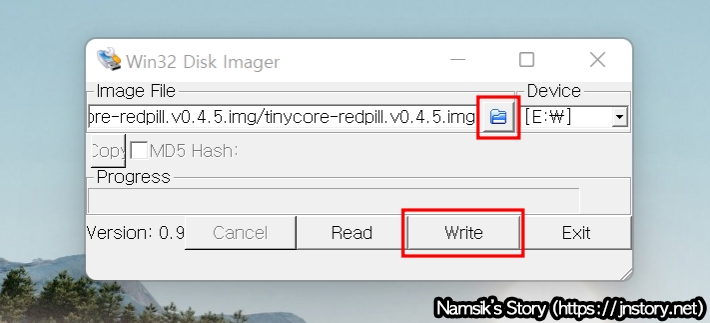
Win32 Disk Imager를 실행한 후 [찾아보기] 아이콘을 눌러 부트 로더 이미지 파일(tinycore_redpill.v0.4.6.img)을 선택한 후 [Write] 버튼을 눌러 USB 메모리에 Tinycore Redpill 부트 로더를 기록합니다. 만약, 부트 로더 이미지 쓰기 과정에서 오류가 발생한다면 이 글(새창)을 참고해 USB 메모리 초기화 후 재시도하거나, 다른 USB 메모리를 사용해 시도하는 것을 추천합니다.


Xpenology(헤놀로지)로 사용할 PC의 BIOS 설정 변경하기

3232235521_NEv72ZeY_a1281d465b02f9502890bbc6d65c8732e4463ed9.jpg


Xpenology(헤놀로지)로 사용할 PC의 BIOS에서 ①부팅 모드를 BIOS 또는 CSM(Legacy)으로 변경 또는 활성화한 후 ②부팅 우선 순위를 Tinycore Redpill 부트로더가 기록된 USB 메모리로 변경합니다. 첨부 사진은 필자가 사용 중인 기가바이트 H310N 2.0 메인보드(새창)의 BIOS 화면이며 제조사, 출시일, 바이오스 버전 등에 따라 사용자 인터페이스(UI)와 용어가 다를 수 있으므로 사용 중인 메인보드의 사용설명서를 참고해 설정하는 것을 권장합니다.


Tinycore Redpill로 부팅해서 IP 주소 확인하기

3232235521_8gCvtWJj_93ce1dec1b5c4541e1bf9c7173652a46b7130f9a.jpg


부팅 순서가 정확하게 변경되었다면 시스템 시작 시 Tinycore Redpill으로 부팅되며, ①마우스 오른쪽 버튼을 눌러 Applications → Terminal을 실행한 후 ②ifconfig2을 입력해 Xpenology(헤놀로지)로 사용할 컴퓨터의 IP 주소를 확인합니다. 만약 모니터를 연결할 수 없다면 사용 중인 공유기의 DHCP 목록에서 IP 주소를 직접 확인해도 됩니다.


SSH 접속하여 부트로더 설치하기

#1. SSH 접속하기
3232235521_krtsFIyC_cca70bf7966411d1f7c8c2d0187747eeb0ac61ae.jpg


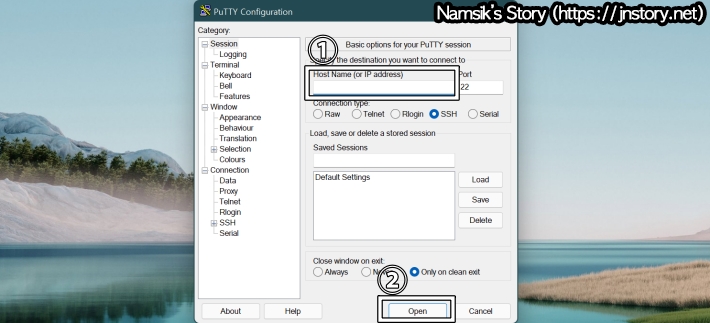
 부트 로더를 설치 및 설정하기 위해서는 다른 PC에서 SSH를 이용해 Tinycore Redpill 부트 로더로 부팅한 PC에 접속해야 합니다. 예를 들어 Putty의 경우 ①앞서 확인한 IP주소를 Host Name(or IP address)를 입력한 후 ②[Open] 버튼을 누르면 SSH 접속이 이루어지고 접속에 필요한 아이디와 비밀번호는 tc/P@ssw0rd(대소문자주의)입니다. SSH의 기본적인 사용방법은 회색 박스 링크 내 Windows용 Putty를 사용해 SSH 접속하기, Mac 터미널을 사용해 SSH 접속하기를 참고하시기 바랍니다.
 

#2. Tinycore Redpill 설치하기

# 관리자 권한 얻기
sudo su

# 최신 부트로더로 업데이트하기
./rploader.sh update now

# user_config.json 수정하기 (손가락 내용 참조)
vi user_config.json
☞ 기존에 사용하던 시리얼번호, MAC 주소값을 반영하시면 되고, 없다면 다음 단계로 넘어가시면 됩니다.
☞ 위 명령어 입력 후 [i]키를 눌러 필요한 내용을 수정한 후 [esc]키를 누른 후 :wq를 입력해 저장하면 됩니다.


# 시리얼번호 및 MAC주소 생성하기 (공통내용 1 참조)
./rploader.sh serialgen DS918+
☞ DS918+외 DS3615xs, DS3617xs, DS3622xs 등 모델의 시리얼 번호 및 MAC 주소를 생성할 수 있습니다.

# USB VID, PID 가져오기
./rploader.sh identifyusb now

# SataPortMap, DiskIdxMap 가져오기(테스트 기능)
./rploader.sh satamap now

# 확장 드라이버 추가(랜카드를 못찾거나, DSM 설치 중 문제 발생시에만 적용하세요!)
./rploader.sh ext apoollolake-7.0.1-42218 add 드라이버 주소
☞ 파란색으로 표시한 드라이버 주소는 GitHub의 Pocopico/re-ext(새창)에서 확인 할 수 있습니다.


☞ 부트로더가 지원하는 모델명 및 DSM 버전은 ./rploader.sh 명렁어를 통해 확인할 수 있습니다.
☞ bromolow(DS3615xs), broadwell(DS3617xs), broadwellnk(DS3622xs+)로 변경할 수 있습니다. (0.4.6 기준)

# 부트로더 생성하기
./rploader.sh build apollolake-7.0.1-42218
☞ 빨간색으로 표시한 apollolake(DS918+)-7.0.1-42218은  모델명-DSM버전을 의미하는 것입니다.
☞ 부트로더가 지원하는 모델명 및 DSM 버전은 ./rploader.sh 명렁어를 통해 확인할 수 있습니다.
☞ bromolow(DS3615xs), broadwell(DS3617xs), broadwellnk(DS3622xs+)로 변경할 수 있습니다. (0.4.6 기준)

# 변경설정 저장하기
./rploader.sh backup now
☞ 앞서 변경한 설정을 저장합니다.

# 시스템 재시작하기
reboot

 회색 박스에 기재한 명령어를 터미널에 순서대로 입력하면 Xpenology(헤놀로지)로 사용할 PC에 필요한 하드웨어 드라이버가 자동으로 빌드된 부트 로더가 만들어집니다. 참고로 지원하는 하드웨어 드라이버는 pocopico님이 배포중인 하드웨어 드라이버(새창)에서 확인할 수 있으며 빌드 과정에서 하드웨어 드라이버가 누락된 경우 수동으로 드라이버를 추가할 수 있습니다. 참고로 상기 명령어는 DSM 7.0.1-42218 운영체제를 사용하는 DS918+ 부트 로더를 제작하기 위한 과정이며 회색 박스에 기재된 내용을 참고해 다른 모델의 부트 로더를 제작하는 것도 가능합니다.


DSM 운영체제 설치하기
3232235521_GHKYa2nF_944b05f2bb3cc0c00d88c8b835659ebb25b762bf.jpg

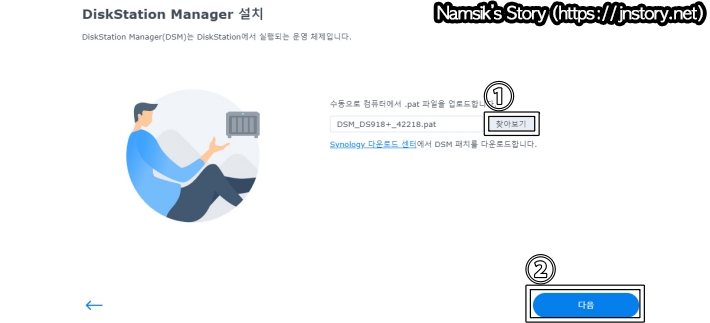
 Synology Web Assistant를 이용해 Xpenology(헤놀로지)에 접속하는 과정이 필요합니다. ①[찾아보기] 버튼을 눌러 DSM 설치 파일을 선택한 후 ②[다음] 버튼을 눌러 DSM 설치를 진행합니다. 만약 위 화면을 볼 수 없거나 설치 과정에서 오류가 발생하는 경우 드라이버를 수동으로 추가해보거나 서버포럼(새창), 2CPU NAS 게시판(새창), 클리앙 NAS게시판(새창)의 도움을 받아 설치해야 합니다.


DSM 운영체제 설치 완료
3232235521_G3vBfrjb_0a54b81f7b73c3a8fdd94c4b62ec508ff0f8c58e.jpg

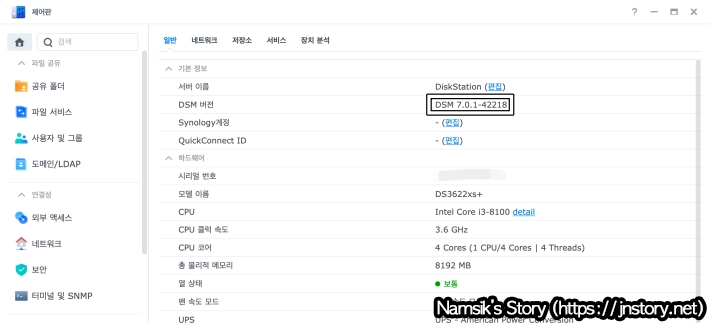
 Xpenology(헤놀로지)에 설치한 DSM 7.0.1 42218 운영체제의 정보 화면으로 대부분의 기능을 제한 없이 사용할 수 있습니다. 참고로 필자는 특정 하드웨어 드라이버 호환성에 문제가 있어 DS3622xs+ 부트 커널을 사용하고 있지만, 하드웨어 문제가 없다면 하드웨어 트랜스코딩 기능3을 지원하는 DS918+를 추천합니다.


관련자료

댓글 0
등록된 댓글이 없습니다.
전체 94 / 4 페이지
  • Zoom을 대체 할 "Whale On(웨일온)"
    등록자 관리자
    등록일 02.17 조회 209

    최근 비대면 회의나 수업을 위해서 화상회의 사이트를 많이 이용하고 있습니다.제 블로그에도 자체 솔루션 구축이 가능한 Jitsi Meet에 대한 내용도 있죠.학교는 대부분 Zoom을 이용하고 있죠.사용하기 간편하고 성능도 좋아서 이용하고 있지만, 조만간 무료 사용을 없앤다고 하더군요.그래…

  • WebP 변환 프로그램
    등록자 관리자
    등록일 02.17 조회 291

    ebP 변환 무료 프로그램에는 어떤 것이 있나요?윈도우를 사용 중이시라면 꿀뷰를 추천드립니다. 무료이면서 정말 빠르고 가벼우며 성능도 강력합니다. 특히 다수의 이미지를 한번에 변환할 수 있는 기능이 내장되어 있어 이 기능을 이용하면 간단하게 JPG, PNG, GIF 등의 이미지를 Web…

  • Syno community - Tvheadend v4.3.20221128-34
    등록자 관리자
    등록일 02.07 조회 307

    Tvheadendv4.3.20221128-34Tvheadend는 DVB-S, DVB-S2, DVB-C, DVB-T, ATSC, ISDB-T, IPTV, SAT IP 및 HDHomeRun을 입력 소스로 지원하는 Linux, FreeBSD 및 Android용 TV 스트리밍 서버 및 레코더입…

  • SynoCommunity - Synology NAS용 패키지 추가하기
    등록자 관리자
    등록일 02.07 조회 330

    Synology NAS용 패키지SynoCommunity는 Synology 브랜드 NAS 장치용 패키지를 제공합니다.패키지는 무료로 제공되며자유시간에 개발자가 만듭니다.어떻게 기여할수 있는지 알아보세요 .대역폭 및 콘텐츠 전달은 에서 아낌없이 제공하고 후원합니다 .디스코드에서 함께하세요!…

  • Synology DSVideo, 지원 코덱 추가하기
    등록자 관리자
    등록일 02.07 조회 321

    * 이 포스트에서 소개하는 정보는 DSM 6.x에서만 적용 가능합니다.Synology NAS에 저장된 다양한 비디오 콘텐츠를 손쉽게 관리하고 정리할 수 있는 DSVideo(Video Station)는 라이선스 문제로 인해 DTS, EAC3, TrueHD 코덱을 지원하지 않지만, GitH…

  • Xpenology(헤놀로지) DSM 7.0.1 42218 설치방법
    등록자 관리자
    등록일 02.07 조회 449

    Pocopico님께서Xpenology Forum(새창)을 통해 공개한 Tinycore-redpill 부트 로더를 이용하면 이전 DSM 운영체제보다 향상된 보안성과 사용자 경험을 제공하는 DSM 7.0.1 42218 운영체제를 PC에 설치할 수 있습니다. 참고로 마이그레이션 기능을 사용하…

  • EZCast2 무선 디스플레이 수신기 사용 설명서
    등록자 관리자
    등록일 01.27 조회 213

    상품 정보는 예고 없이 변경될 수 있습니다.내용숨기기1 소개2 소프트웨어 설치3 하드웨어 설치4 스마트 장치 설정(Android/iOS)5 이지캐스트 설정6 EZCast의 특징7 노트북 설정 (Windows / MacOS)8 제품 정보9 문서 / 리소스10 관련 게시물소개EZCast는 …

  • Synology RT2600 ac Router Manager(SRM) 및 WiFi 확장 MR2200ac 라우…
    등록자 관리자
    등록일 01.26 조회 233

    ㅇ 제품 설치 및 Synology Router Manager(SRM) 설정제품 설치는 일반적인 공유기와 유사하여 설치하는데 무리가 없는 편이다.다만 Mesh 기능을 설정하기 하기 위해 메인 공유기에 추가 공유기를 설정하는 방법은 매뉴얼을 참조하여 설치해야 하는데,자세한 내용은 온라인 매…

  • RT2600ac 라우터도 설치와 사용
    등록자 관리자
    등록일 01.26 조회 238

    Synology Router 사용자 가이드에 상세한 내용을 따라하다 보면 이해가 안되거나 막히는 부분이 있다. 어떤 기기나 매뉴얼만 보고 처음 사용하려고 세팅하는 데는 어려움을 겪는다. 이 RT2600ac 라우터도 설치와 사용이 매우 쉽게 만들어 진 제품이긴 하나 낯선 공유기라 마찬가지…

  • 타오바오 DS918 - INTEL Celeron J3455
    등록자 관리자
    등록일 01.25 조회 249

    J1900 i5-9400TCPU:四核心 J19000CPU:六核心i5-9400T 主板:B360内存:4G或8G DDR3笔记本内存内存:8G-32G DDR4 2666内存 支持18T X4 3.5/2.5硬盘硬盘: 支持18T X4 3.5/2.5硬盘网卡:因特尔i211 单网卡/双网卡网卡:因特尔i211 …

  • MYSQL 백업스크립트
    등록자 관리자
    등록일 01.10 조회 243

    MYSQL 백업스크립트서버에서 갑자기 mysql 회원정보나 상품정보, 주문내역에 문제가 생기면카페24나 가비아는 DB백업을 해주지만 서버호스팅은 대부분 백업설정을 수동으로 해야해서유용할것같아 업로드합니다. 30분간격으로 돌리면 30분전 DB를 확인할수있고 3일정도로 보관하면운영에 유용하…

  • HD 1080P 디지털-아날로그 컨버터 케이블 HDMI-PS4 PC 노트북 TV 박스-프로젝터 디스플레이어 …
    등록자 관리자
    등록일 01.10 조회 229

    HD 1080P 디지털-아날로그 컨버터 케이블 HDMI-PS4 PC 노트북 TV 박스-프로젝터 디스플레이어 용 VGA 어댑터와 호환패키지1 x HDMI-VGA 어댑터와 호환특징:HD 모니터 또는 프로젝터용 1080P/1080p/480 p를 포함한 최대 576P (720P 풀 HD) 해상…

  • 월드컵 브라질에 1:4, 금융앱 ‘페이코’ 서명 키 외부 유출
    등록자 관리자
    등록일 12.06 조회 246

    ●매경이 전하는 세상 지식(12월 6일)2022 국제축구연맹 (FIFA) 카타르월드컵 16강 진출에 성공한 축구 국가대표팀이 6일 오전 4시 (한국시간) FIFA랭킹 1위 브라질을 상대로 벌인 8강전에서 다시 한번 국민들의 열정을 깨웠다.투혼을 불사른 손흥민, 이강인, 황희찬, 김영권,…

  • 시놀로지 NAS, 메일서버 -2 (인증서, 수발신 테스트, 스마트폰 메일어플 연동)
    등록자 관리자
    등록일 08.31 조회 195

    이전 글에서 메일서버 구축을 위해 패키지를 설치하고 도메인을 설정했다. 구축이 잘 되었다면 이제 정상적으로 메일 수발신이 되어야 한다. 시놀로지 상에서 Mail Plus를 설치하면 Mail Plus와 Mail Plus Server 패키지가 모두 설치 되는데 본격적인 메일 관리는 Mail…

  • 시놀로지 NAS, 메일서버 -1 (Mail plus 설치, 설정, 도메인DNS, SPF, DKIM, DMAR…
    등록자 관리자
    등록일 08.31 조회 243

    다들 나만의 이메일 주소를 가지고 싶다는 상상은 한번씩 해보지 않을까? @naver.com이나 @daum.net, @gmail.com은 누구나 쉽게 가질 수 있지만 @fire.com같은 이메일 주소는 쉽게 가질 수 없는 메일 주소임에 틀림 없다.Synology NAS에는 Mail Plu…

Favorites


최근글


새댓글


  • 댓글이 없습니다.
알림 0