
cafe24 이메일 외부메일로 가져오기
작성자 정보
- 관리자 작성
- 작성일
컨텐츠 정보
- 286 조회
- 목록
본문
아래 내용 참고하여 다시 설정을 진행해보시기 바랍니다.
POP 무료 메일 생성후 구글 메일로 외부메일 설정방법입니다.
나의서비스관리 > 호스팅관리 > 이메일계정추가/삭제 메뉴에서 무료 POP3메일을 생성을 합니다.

[구글 외부메일 설정]
구글메일접속후 [설정] > [메일계정추가]

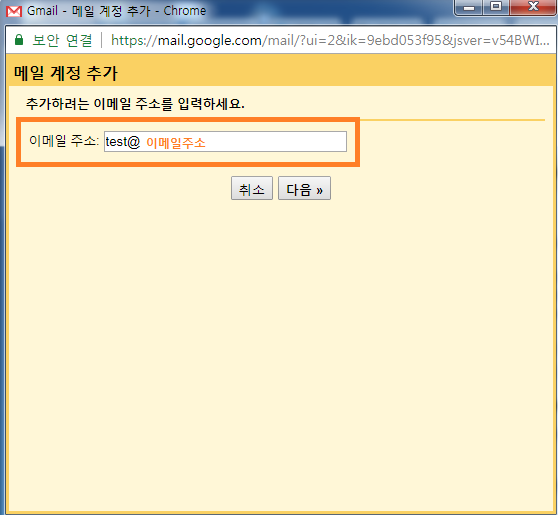
이메일주소 전체를 입력을합니다.
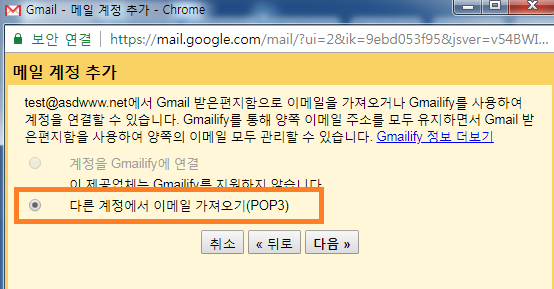
[다른 계정에서 이메일 가져오기] 선택후 [다음]
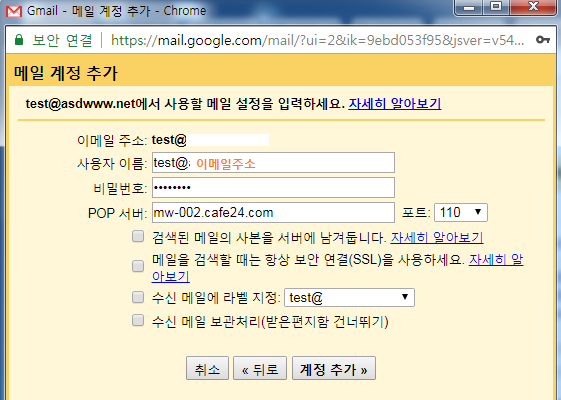
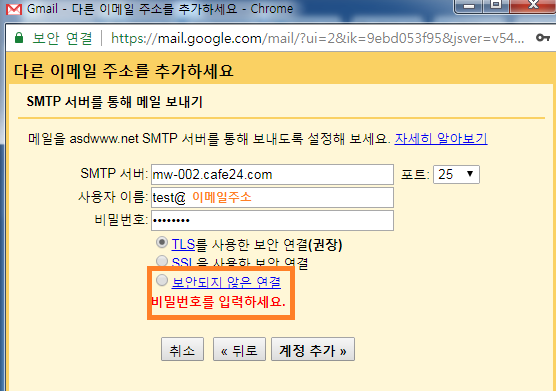
아래의 화면을 참고하셔서 고객님 설정에 맞게끔 정보를 입력을합니다.
POP3/SMTP 서버주소가 mw-002.cafe24.com 값인걸 가정하에 안내드리는부분으로 POP3/SMTP 서버주소는
나의서비스관리 > 호스팅관리 > 기본관리 > 이메일계정 추가/삭제 메뉴에서 POP3/SMTP 서버주소를 확인을해주시기 바랍니다.
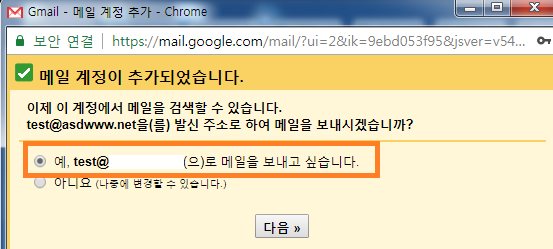
계정추가가 완료되면 메일 발송시에도 고객님이 설정한 이메일주소로 발송을 원하는지 묻는 화면이 나오며
설정한 이메일주소로 메일발송도 원하신다면 [예] 선택
이름 부분에 고객님이 원하는 이름으로 입력후 [다음단계] 선택
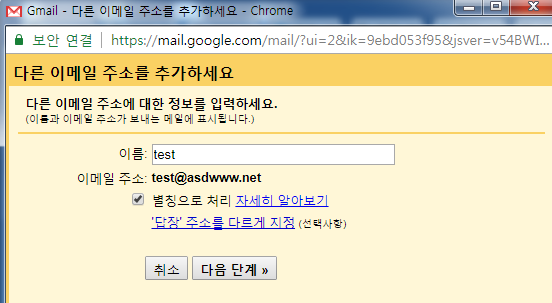
아래화면을 참고하셔서 고객님 설정에 맞게끔 정보입력
포트번호는 [25번] / [보안되지 않은 연결] 으로 선택을 해주시기 바랍니다.
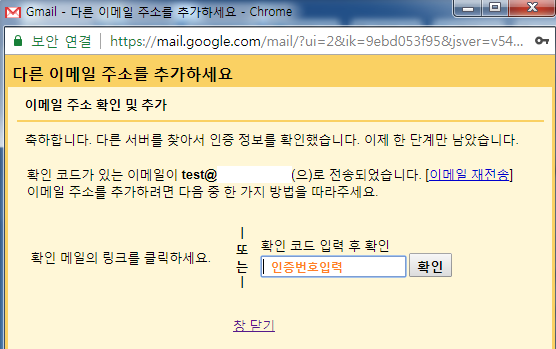
설정완료전 해당 이메일로 인증번호 발송. 이전단계에서 구글 받은 메일함에서 인증번호 확인후 인증번호 입력하시면
모든 설정이 완료됩니다.
위와 같이 진행했음에도 연동이 되지 않을 경우에는 연동 시 설정화면을 캡쳐하여 첨부하여 1:1문의 해주시고
메일 계정/비밀번호를 기재하여 접수 부탁드립니다.
※ 그외 프로그램 연동 방법
무료 POP3 를 이용하기 위해 이메일 계정생성 후 아웃룩 등의 메일 클라이언트 프로그램을 이용하실 수 있으며
아웃룩자동세팅 및 버전별 수동세팅을 확인 후 이용해 주시기 바랍니다.
관련자료
댓글 0
등록된 댓글이 없습니다.