
7.0.1 시스템 설치 전 시스템 준비
작성자 정보
- 관리자 작성
- 작성일
컨텐츠 정보
- 349 조회
- 목록
본문
7.0.1 시스템 설치 전 시스템 준비
먼저 호스트 컴퓨터를 라우터에 연결하고 라우터로 LAN(Local Area Network)에 연결된 컴퓨터를 준비합니다.
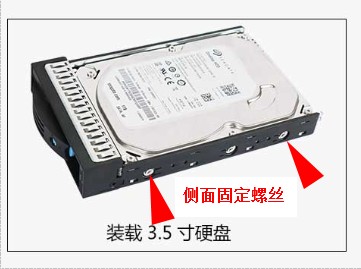
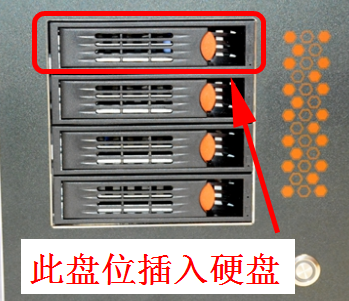
그런 다음 본체 전면에 있는 하드 디스크 브래킷을 당겨 빼내고 하드 디스크 후면에 고정 나사를 조여 본체를 밀어 넣습니다.
디스크 위치 요구 사항 : 두 가지 유형의 디스크 배열 모델-수평-수직, 수직 디스크 모델은 맨 왼쪽에서 첫 번째 디스크를 배치하고 수평 디스크 모델은 위쪽의 첫 번째 디스크에서 시작하여 하드 디스크에 놓습니다.
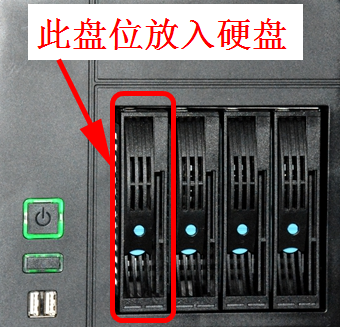
수직 디스크 모델 첫 번째 하드 디스크를 왼쪽에 삽입하십시오.
참고: Qunhui 시스템은 시스템 디스크를 분할하지 않으며 각 기계 하드 디스크에는 시스템 파일이 있습니다. 기계 뒷면에 있는 16G U 디스크는 Qunhui 부팅 디스크로, 항상 연결해야 하며 제거할 수 없습니다.
시스템 파일 및 Qunhui 보조 소프트웨어 클릭하여 다운로드
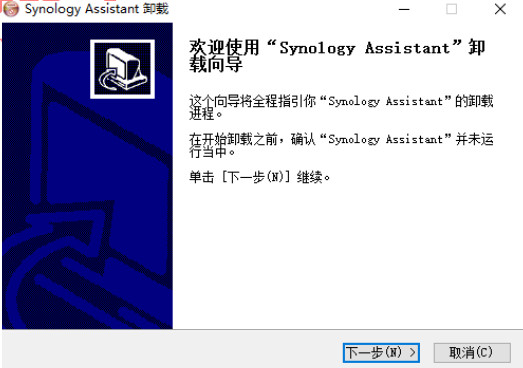
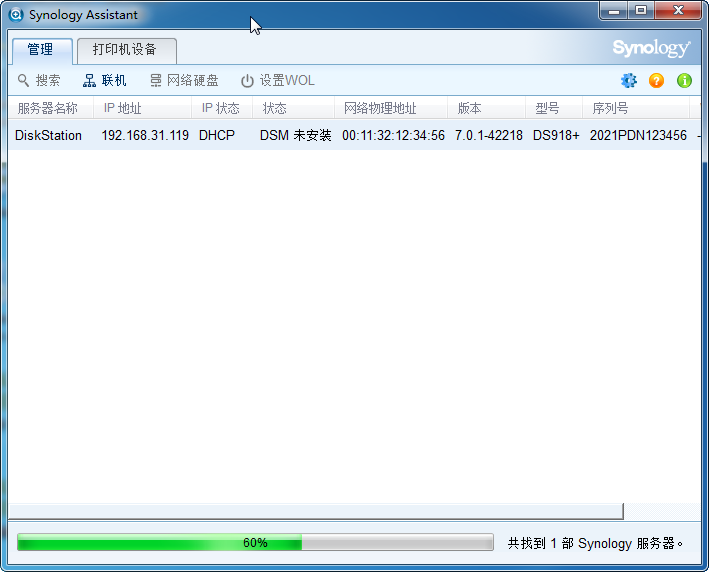
좋은 보조 소프트웨어에 따라 검색을 클릭하여 Qunhui IP를 찾으십시오.
(참고: 컴퓨터 시스템의 방화벽을 미리 끄십시오)
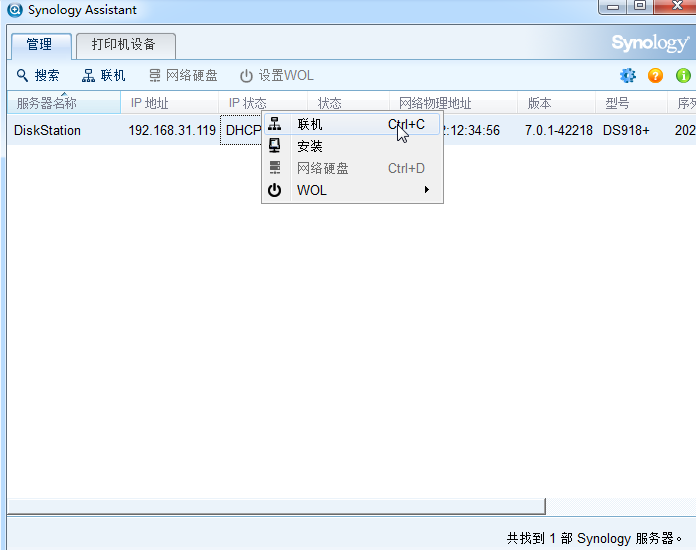
온라인을 클릭하면 웹 설치 인터페이스가 나타납니다.

클릭하여 설치

찾아보기 선택
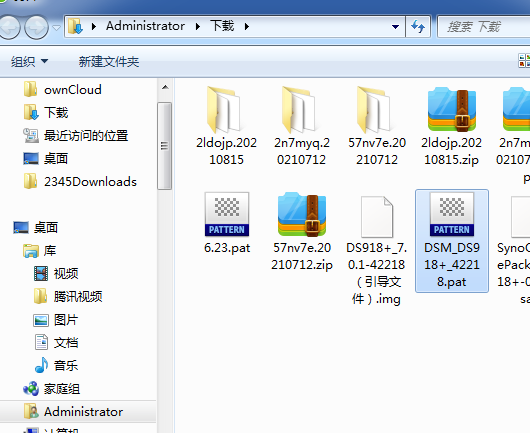
다운로드한 시스템 파일 PAT 파일 찾기

계속해서 다음을 클릭하여 설치를 수행합니다.

확인을 클릭하여 하드 드라이브를 포맷합니다.

설치 프로세스는 약 10분 정도 소요되며 기다리기만 하면 됩니다.

부팅 시스템

시스템 설정을 계속하려면 시작을 클릭하십시오.

모든 정보를 직접 입력하십시오. 비밀번호는 대문자와 소문자의 혼합 입력 요구 사항과 특수 기호가 있습니다.

시스템 업데이트는 수동으로 수행해야 합니다.

이 인터페이스를 건너뛰려면 클릭하세요.

이 시점에서 Qunhui 시스템 로그인 인터페이스에 들어갔습니다.

먼저, 저장 공간을 설정하기 위해 클릭합니다. 일반적으로 기본 SHR 모드는 다음 단계로 이동하면 됩니다.

데이터 보안이 주요 요인이라면 모든 하드 디스크를 함께 확인
장점 : 데이터를 보호하기 위해 자동으로 RAID 모드를 형성합니다
데이터가 중요하지 않은 경우 한 번에 하나의 디스크를 확인합니다
장점: 하드 디스크 사용 극대화 디스크 공간.

최대화 하려면 여기를 클릭하세요.

저장 공간을 만드는 중입니다. 잠시만 기다려 주세요.

이 시점에서 인터페이스는 저장 공간이 생성되는 것입니다.

마지막으로 데스크탑에서 패키지 센터를 열어 Qunhui 사용을 시작하는 데 필요한 패키지 기능을 설치하기만 하면 됩니다.

약간의 지식 : Synology 시스템은 고정된 CPU 정보이며 원래 컴퓨터에서 어떤 CPU를 사용하든 시스템에 J3455로 표시되므로 원래 CPU의 성능에 영향을 미치지 않습니다.
Synology 시스템 원격 액세스 인트라넷 침투 설정 자습서 http://www.8x6x.com/thread-69302-1-1.html
J4105 모델용 DS918+ 7.0.1용 부트 U 디스크 버전 파일의 원클릭 제작 및 설치
도커 정보
관련자료
댓글 0
등록된 댓글이 없습니다.