
시놀로지 NAS, 메일서버 -2 (인증서, 수발신 테스트, 스마트폰 메일어플 연동)
작성자 정보
- 관리자 작성
- 작성일
컨텐츠 정보
- 248 조회
- 목록
본문
이전 글에서 메일서버 구축을 위해 패키지를 설치하고 도메인을 설정했다. 구축이 잘 되었다면 이제 정상적으로 메일 수발신이 되어야 한다. 시놀로지 상에서 Mail Plus를 설치하면 Mail Plus와 Mail Plus Server 패키지가 모두 설치 되는데 본격적인 메일 관리는 Mail Plus에서 시작할 수 있다.
Mail Plus로 들어가서 시작하기에 앞서서 gmail.com 처럼 주소를 통해 접속할 수 있도록 만드는 작업을 하고자 한다. 지금까지 도메인 예시를 fire.com 으로 했으므로 mail.fire.com을 주소로 입력하면 gmail처럼 바로 접속할 수 있도록 만들어볼 것이다.
먼저, 제어판을 보면 응용프로그램포털이라는 메뉴가 있다. 여기서 간단하게 접속 주소를 만들어볼 것이다.
 제어판 – 응용프로그램포털
응용프로그램 포털을 누르면 아래와 같은 화면을 볼 수 있다.
 응용프로그램 포털 – 응용 프로그램
응용프로그램 포털은 이미 설정한 도메인이 보인다. 이렇게 만들어 주면 된다. 응용 프로그램을 클릭하고 편집을 눌러준다.
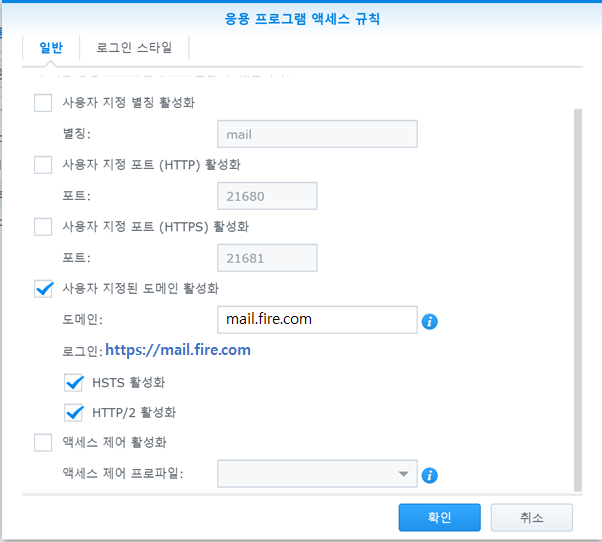 응용프로그램 액세스 규칙
사용자 지정된 도메인 활성화에 체크, HSTS및 HTTP/2 활성화도 해준다. 도메인에는 원하는 도메인을 입력한다(여기서는 mail.fire.com으로 예시를 들었다).
여기서 끝나지 않는다. mail.fire.com이라는 서브 도메인을 만들고 접속하기 위해서는 크게 두 가지 스텝이 필요하다.
(1) 도메인 DNS 설정
(2) 인증서 설정
(1) 도메인 DNS 설정
도메인 DNS설정의 기본 방법은 2탄에서 방법을 확인할 수 있다.
– 레코드타입: A
– 호스트: mail (여기서는 mail.fire.com을 원하기 때문에 mail이라 적었다)
– 값: 실제 외부 IP (111.111.111.111을 예시로 들었었다)
또는 이미 레코드 타입 A, @, 111.111.111.111을 설정해둔 것이 있다면 cname 레코드 타입으로 간단하게 설정해도 된다.
-레코드타입: cname
-호스트: mail
– 값: fire.com.
(2) 인증서 설정
홈페이지 접속시마다 https를 사용하지 않는다거나 접속이 제대로 안 된다는 화면을 보지 않기 위해서는 보안 인증서를 별도로 만들어줘야 된다.
 제어판- 보안-인증서
제어판 – 보안 – 인증서로 이동하면 이미 만들어둔 인증서 목록이 보인다. 여기서는 없다고 가정하고 만들겠다.
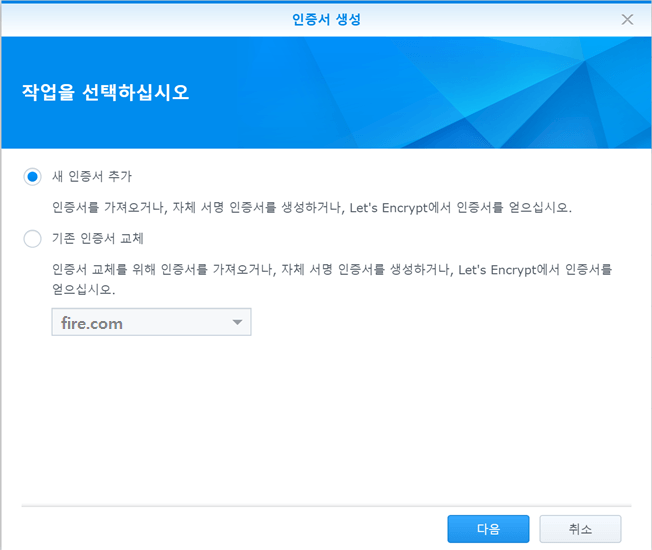 새 인증서 추가
 인증서 생성
새 인증서 추가 버튼을 눌러준다. 만일 기존에 도메인에 등록된 인증서가 있으면 기존 인증서 교체를 눌러준다. 설명은 본인이 알아볼 수 있도록만 적어주면 된다.
Let’s Encrypt 인증서를 받을 것이다. 기본 인증서로 설정에 체크해준다.
 인증서 얻기
인증서 얻기 창에서는 본인의 도메인 이름을 적고, 사용하는 이메일을 적는다. 그 다음 중요한 것이 주제 대체 이름이다. 주제 대체 이름에 현 도메인을 비롯하여 모든 서브도메인을 적어준다. 특히 여기서는 fire.com과 mail.fire.com을 꼭 넣어준다.
예) fire.com;mail.fire.com;drive.fire.com;download.fire.com 등
적용 버튼을 누르면 인증서가 적용된다. 이제 테스트 해본다.
브라우저 창에 mail.fire.com을 입력하면 nas 접속 화면 비슷하게 떠야 하고 로그인하면 다음과 같은 화면이 나와야 한다.
 메일플러스 접속화면
이제 메일 테스트를 할 준비를 마쳤다. 이제 사용하면 된다.
수발신 테스트 결과는 mail plus server 패키지에서 로그를 통해 확인할 수 있다.
메일 수발신이 브라우저에서 되는 것을 확인했다면 이제는 스마트폰 메일앱과 연동할 차례이다. 사실 메일 앱과 연동을 할 수 없다면 실시간으로 메일을 확인하기가 매우 어려울 것이다.
여기서는 삼성 갤럭시 기본 메일 앱을 사용하여 연동시켜보겠다.
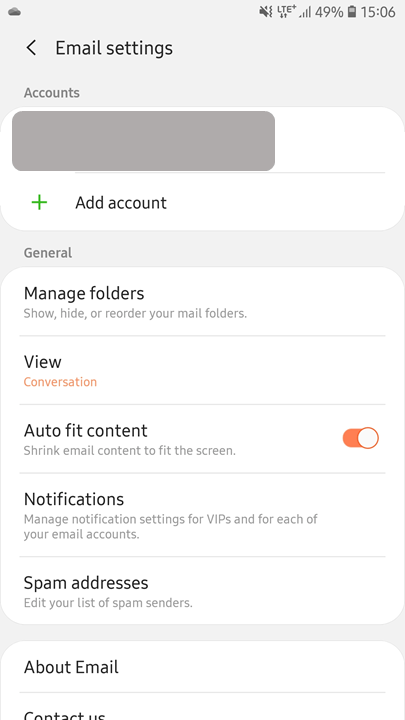 메일 – 이메일 설정
이메일을 켜고 설정을 들어가면 다음과 같은 화면을 볼 수 있다. (기존 계정은 모자이크 처리)
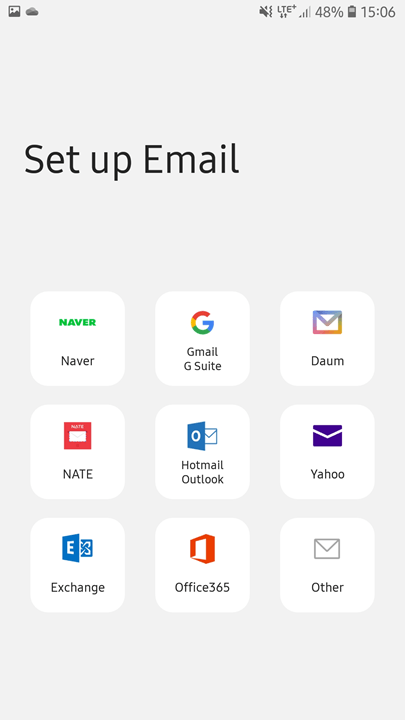 계정 추가 버튼
계정 추가버튼을 누르면 위와 같은 화면을 확인할 수 있다. 해당 화면에서 기타를 선택한다. (개인 메일 서버이기 때문)
 기타 – 수동 설정시 화면
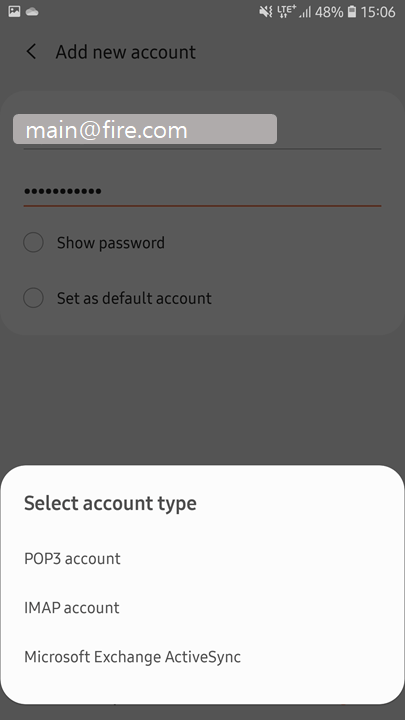
기타를 선택하고 나스에서 설정한 메일주소와 비밀번호를 누른 후 수동 설정을 선택하면 계정의 타입을 선택하라고 나온다. 여기서 우리는 IMAP을 선택하겠다.
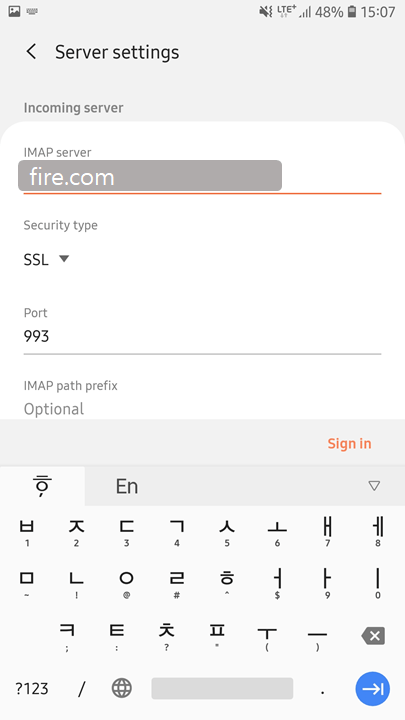 수신 서버 설정
IMAP서버는 별도로 imap.fire.com 식으로 도메인을 만들지 않았으므로 그냥 fire.com으로 수정해준다. 보안은 SSL, 포트는 993포트로 한다. (1탄에서 993포트를 포트포워딩 한 이유가 바로 여기에 있음)
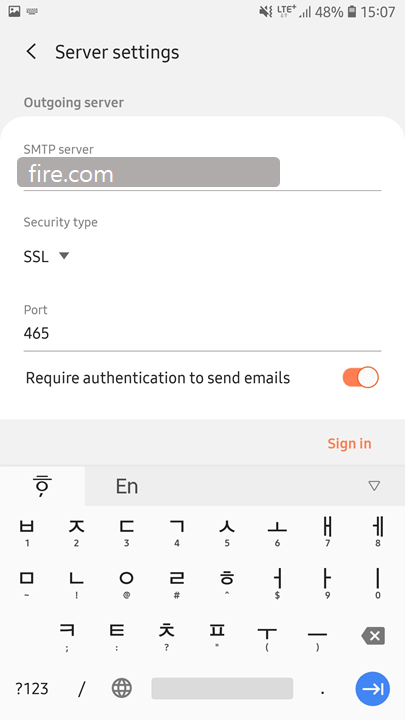
SMTP서버도 IMAP서버 주소와 동일하게 입력하고 SSL, 포트 465를 선택해준다. 그런 뒤 로그인(Sign In)을 선택한다.
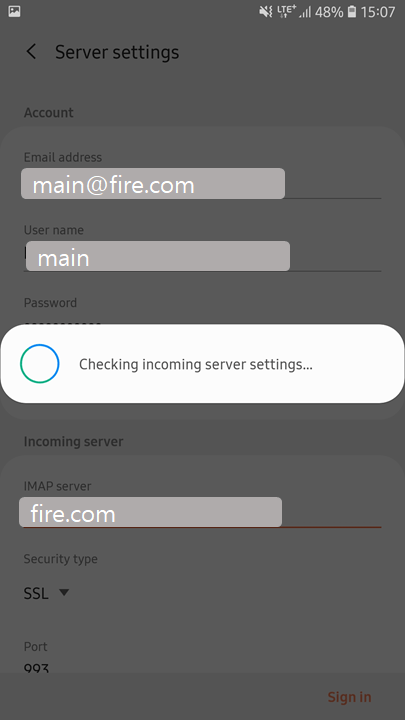
보는 바와 같이 바로 설정을 시작하고 마무리 된다.
이후 설정에 들어가면 동기화 간격이라든지 세부적인 설정이 있다. 해당 설정은 서버 설정과는 상관이 없으므로 취향껏 설정하면 되겠다.