
Synology NAS의 Docker에 컨테이너 - Ubuntu 이미지
작성자 정보
- 관리자 작성
- 작성일
컨텐츠 정보
- 153 조회
- 목록
본문
Synology NAS의 Docker에 컨테이너 - Ubuntu 이미지를 올리고 사용하기 편리하게 보완하는 내용을 설명 드립니다.
1. Synology NAS의 패키지 센터에서 "Docker" 설치
"Docker" 패키지를 이미 설치한 경우에는 이 과정은 생략하고 2. 항으로 건너 뜁니다.
"패키지 센터" 버턴을 누른 후 좌측의 "모든 패키지"를 클릭하여 "Docker"를 찾아서 "설치" 버턴을 누룹니다.
2."Docker" 패키지 열기
"패키지 센터" 좌측의 "설치됨"을 클릭하여 설치되어 있는 패키지 목록을 보여주는 창에서 "Docker"를 찾아서 "열기" 버턴을 누룹니다.
3. Docker용 Ubuntu 이미지 다운로드
Docker용 Ubuntu 이미지는 "danielguerra/ubuntu-xrdp"로 하였는데 이 이미지를 선택한 이유는 XFCE4 Desktop을 기반으로 한 GUI 환경을 제공하고, 원격접속에 필요한 오디오 리다이렉션 지원이 되는 XRDP 서버기능을 갖추고 있으며, 특별한 설정작업을 요구하지 않고 제가 얼마간 사용해 본 결과 상당히 안정적으로 작동하기 때문입니다.
Docker 관리 화면의 좌측에 표기되어 있는 "레지스트리"를 클릭하고, "키워드 삽입"란에 "xrdp"를 입력한 후 "검색" 버턴을 클릭하면 [그림 1]과 같이 xrdp를 지원하는 docker 이미지 목록이 나타납니다.

그러면 제일 상단(향후 위치는 바뀔 수 있습니다)에 "danielguerra/ubuntu-xrdp"로 표시되어 있는 이미지가 보이는데 이 이미지 위치를 마우스로 클릭하여 선택 후 "다운로드" 버턴을 누릅니다.
그러면 아래 [그림 2]와 같이 "태그 선택" 창이 뜨는데 기본으로 되어 있는 "latest"로 하고 "선택" 버턴을 누룹니다.

그리고 Docker 관리 화면의 좌측에 표기되어 있는 "이미지"를 누르면 아래 [그림 3]과 같이 다운로드 중이거나 다운로드한 이미지가 목록에 표시되어 나타나는데 다운로드가 완료되기 전 까지는 "실행" 버턴이 비활성화 되어 있다가 다운로드가 완료되면 활성화 됩니다.

4. 공유폴더 준비
실행할 docker 이미지(컨테이너)와 Synology NAS DSM 간의 파일 공유를 위한 폴더를 만들어 둡니다.
Synology NAS DSM의 "File Station" 버턴을 눌러 File Station 프로그램을 실행합니다.
그리고 아래 [그림 4]와 같이 "docker" 폴더를 선택 후 마우스 오른 쪽 버턴을 눌러 팝업 메뉴가 뜨면 "폴더 생성" 메뉴를 클릭하고 폴더명을 "ubuntu"로 하여 폴더를 만듭니다.
다시 방금 만든 "ubuntu" 폴더를 선택하고 이 폴더 위치에 "ssh" 폴더를 만듭니다.
(폴더명이나 생성 위치는 바꾸어서 할 수 있습니다. 단, 뒷 부분의 설명은 이 설정을 기준으로 한 것이므로 착오 없기 바랍니다.)

5. docker 이미지 실행
공유폴더가 준비되고 이미지 다운로드가 완료되어 "실행" 버턴이 활성화 되면 이 버턴을 누릅니다.
그러면 아래 [그림 5]와 같이 "컨테이너 생성" 화면이 나타나는데 "고급 설정" 버턴을 눌러 몇 가지 세부 설정을 하도록 합니다.
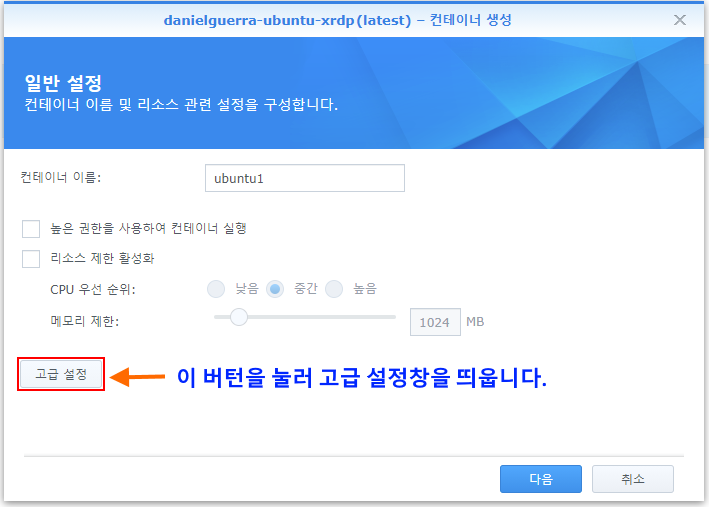
[그림 5. 컨테이너 생성 화면]
세부 설정 사항은 볼륨(공유폴더) 설정과 포트 설정, 2개 항목입니다.
[그림 6]에서 볼륨(공유폴더) 설정을, 그리고 [그림 7]에서 포트 설정 내용을 볼 수 있는데 볼륨(공유폴더) 설정에서는 마운트 경로 2개(/home, /etc/ssh)에 대응하는 공유 폴더를, 포트 설정에서는 컨테이너에서 사용할 4개의 포트에 대한 설정을 그림과 같이 합니다.
관련자료
-
링크