
NETIS, IPTIME, TP-LINK 공유기 DSM 포트포워딩
작성자 정보
- 관리자 작성
- 작성일
컨텐츠 정보
- 142 조회
- 목록
본문
1. 네티스(netis)
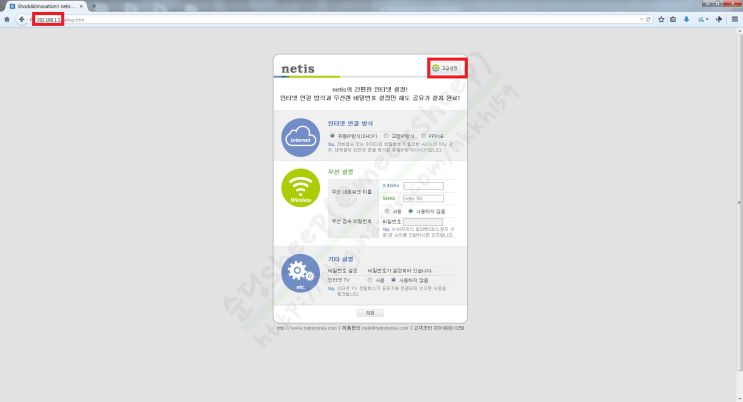
네티스의 공유기 설정페이지 접속 주소는 192.168.1.1 입니다.
접속하게 되면 초기 화면은 위와 같습니다.
[고급설정]으로 들어갑니다.
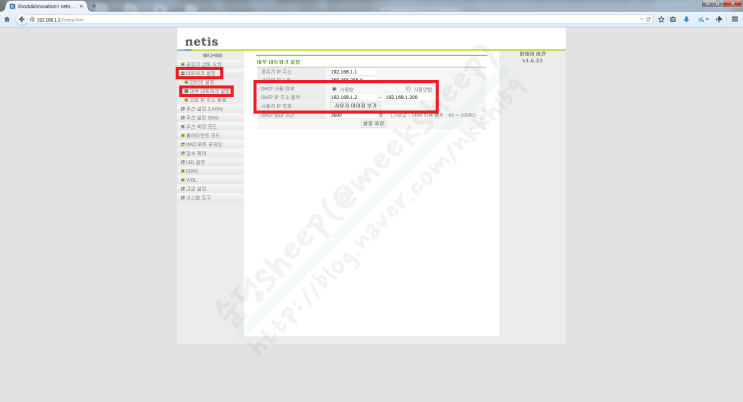
고정 아이피를 설정하기 전에 사용 가능한 아이피 주소 범위를 확인해야합니다.
[네트워크 설정]-[내부 네트워크 설정]에서 [DHCP 사용 여부]가 [사용함]으로 되어있는지 확인하시고, [DHCP IP 주소 범위]를 확인해주세요.
저 범위 내의 IP 주소만 사용 가능합니다.
그리고 [사용자 아이피 보기]를 클릭해 현재 사용중인 아이피 주소들을 확인합니다.
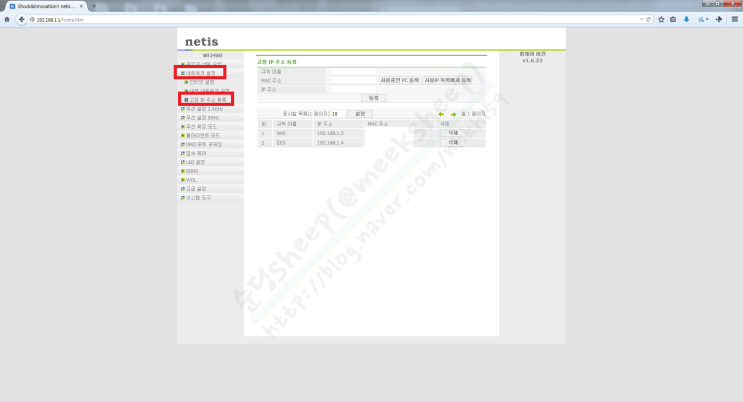
이제 고정 아이피를 정해줄 차례입니다.
[네트워크 설정]-[고정 IP 주소 등록]으로 들어갑니다.
그런후 각 항목을 채워줍니다.
[규칙 이름]은 아무 이름이나 적어줍니다. 가령 NAS 라고 적어두면 이 아이피는 NAS 거구나 확인이 쉽겠죠.
[MAC 주소]엔 NAS의 MAC 주소를 적어줍니다. 아마 NAS 제품 자체에 어딘가에 적혀있을겁니다. 12 자리의 영문/숫자의 조합으로 되어있으며 영문만으로 되어있기도, 숫자만으로 되어있기도 합니다. aa-bb-cc-dd-ee-ff 이런식으로 적혀있거나 aabbccddeeff 로 적혀있습니다. 이걸 입력해줍니다.
[IP 주소]엔 아까 확인한 [DHCP IP 주소 범위]의 범위 주소에서 [사용자 아이피 보기]를 통해 확인한, 사용중인 아이피 주소를 제외한 아이피 주소를 입력합니다.
다 입력하셨으면 [등록]을 눌러주시면 아래 리스트에 추가가 되며 고정 아이피 할당은 완료됩니다.
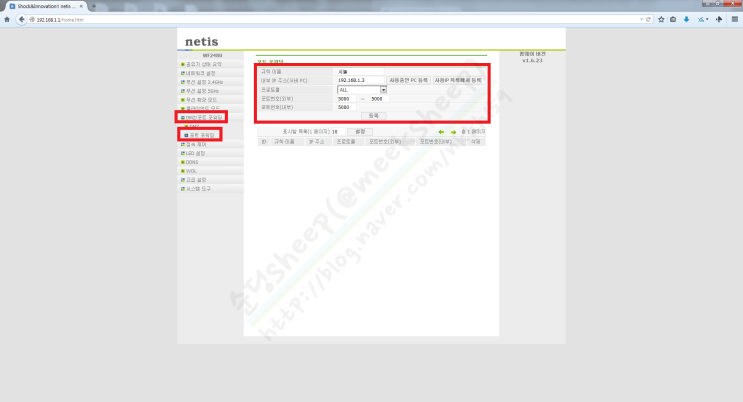
이번엔 포트 포워딩 방법입니다.
[DMZ/포트 포워딩]-[포트 포워딩]으로 들어가서 각 항목을 입력합니다.
[규칙 이름]은 아무거나 적되 확인하기 쉬운 내용을 적습니다.
[내부 IP 주소(서버 PC)]엔 아까 [네트워크 설정]-[고정 IP 주소 등록]에서 설정해 준 NAS의 고정 아이피 주소를 입력합니다.
[프로토콜]은 간편하게 [ALL]로 합니다. 보통 대부분은 TCP로 되고, 동영상이나 음악 스트리밍은 UDP로 하지만 ALL로 하면 신경 안쓰셔도 됩니다.
[포트번호(외부)]엔 외부에서 접속할 포트번호를 입력합니다. [포트번호(내부)]와 똑같이 하셔도 됩니다. 이건 아래 사진과 설명드리겠습니다.
[포트번호(내부)]엔 NAS에서 사용할 포트번호를 입력합니다. 시놀로지 DSM은 5000(HTTPS는 5005), FTP는 21 등 입니다.
다 입력하셨으면 [등록]을 누릅니다.
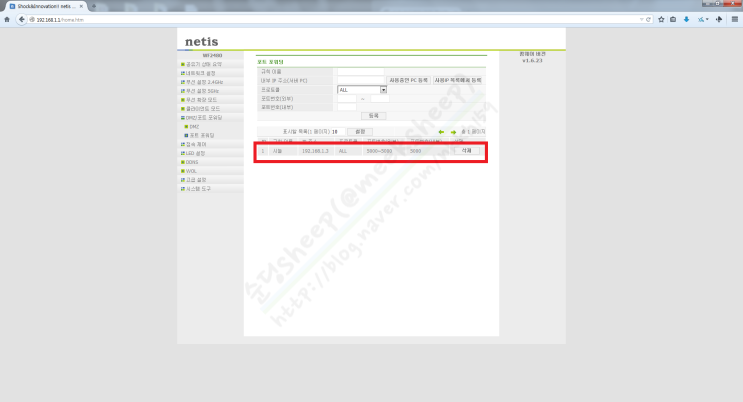
위의 사진은 시놀로지 NAS의 DSM 포트포워딩을 한 사진입니다.
위의 경우 외부에서 NAS로 접속할 경우 사용하시는 DDNS가 aaa.com일 경우 aaa.com:5000 처럼 :5000 이라는 포트번호도 붙여줘야합니다.
만약 NAS 를 여러대 사용하고 있다면 외부 포트번호만 바꾸시면 됩니다.
가령 NAS A엔 192.168.1.5 라는 고정아이피를 할당해주고 NAS B엔 192.168.1.6 라는 고정아이피를 할당해줬을 시 같은 시놀로지 NAS라면 둘 다 5000번 포트를 사용해줘야하는데 외부 포트번호를 둘 다 5000으로 해주면 충돌이 일어납니다.
따라서 NAS A의 포트 포워딩은 내부 포트를 5000번, 외부 포트를 5001번으로 해주고, NAS B의 포트 포워딩은 내부 포트를 5000번, 외부 포트를 5002로 해주면 됩니다.
그럴경우 외부에서 aaa.com:5001 로 접속하면 NAS A로, aaa.com:5002 로 접속하면 NAS B로 접속이 가능하게 됩니다.
2. 아이피타임(ipTIME)
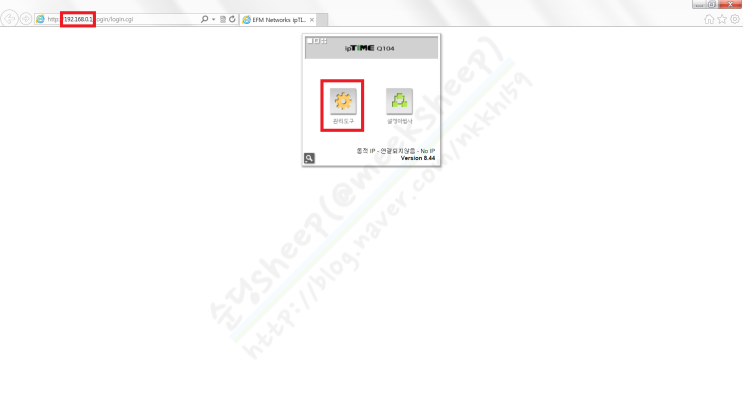
아이피타임의 공유기 설정페이지 접속 주소는 192.168.0.1 입니다.
접속하게 되면 초기 화면은 위와 같습니다.
[관리도구]로 들어갑니다.
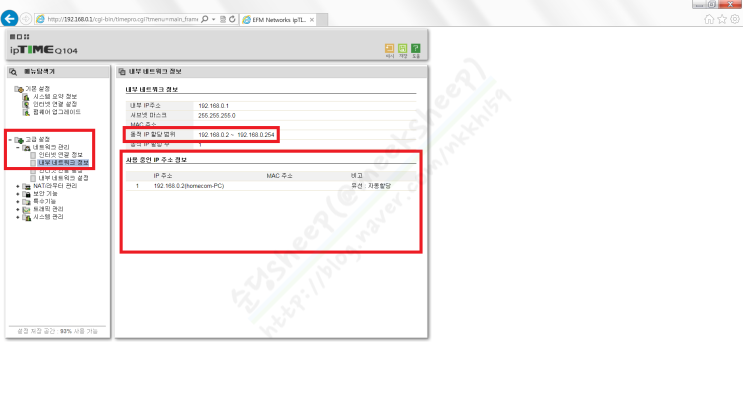
고정 아이피를 설정하기 전에 사용 가능한 아이피 주소 범위를 확인해야합니다.
[고급 설정]-[네트워크 관리]-[내부 네트워크 정보]에서 [동적 IP 할당범위]를 확인해주세요.
저 범위 내의 IP 주소만 사용 가능합니다.
그리고 [사용 중인 IP 주소 정보]를 확인해 현재 사용중인 아이피 주소들을 확인합니다.
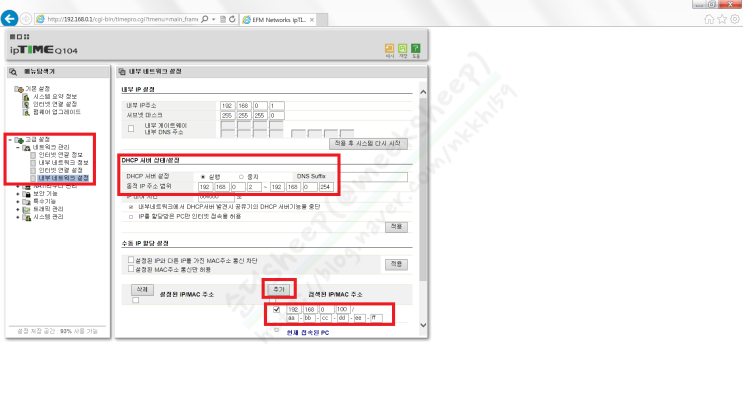
이제 고정 아이피를 정해줄 차례입니다.
[고급 설정]-[네트워크 관리]-[내부 네트워크 설정]으로 들어갑니다.
[DHCP 서버 상태/설정]에서 [DHCP 서버 설정]이 [실행]으로 되어있는지 다시 확인하시고 [동적 IP 주소 범위]도 다시 확인해주세요.
이제 [수동 IP 할당 설정]부분을 봅니다.
일단 맨 아래 빨간 상자에 있는 체크 상자에 체크를 해주세요.
그러면 해당 항목이 하얗게 변합니다(활성화).
ㅁ.ㅁ.ㅁ.ㅁ/ㅁ-ㅁ-ㅁ-ㅁ-ㅁ-ㅁ
로 되어있는데 앞의 ㅁ.ㅁ.ㅁ.ㅁ는 IP주소 입력, 뒤의 ㅁ-ㅁ-ㅁ-ㅁ-ㅁ-ㅁ는 MAC 주소 입력입니다.
ㅁ.ㅁ.ㅁ.ㅁ엔 아까 확인한 [동적 IP 할당범위]의 범위 주소에서 [[사용 중인 IP 주소 정보]를 통해 확인한, 사용중인 아이피 주소를 제외한 아이피 주소를 입력합니다.
ㅁ-ㅁ-ㅁ-ㅁ-ㅁ-ㅁ엔 NAS의 MAC 주소를 적어줍니다. 아마 NAS 제품 자체에 어딘가에 적혀있을겁니다. 12 자리의 영문/숫자의 조합으로 되어있으며 영문만으로 되어있기도, 숫자만으로 되어있기도 합니다. aa-bb-cc-dd-ee-ff 이런식으로 적혀있거나 aabbccddeeff 로 적혀있습니다. 이걸 입력해줍니다.
다 입력하셨으면 [추가]를 누릅니다.
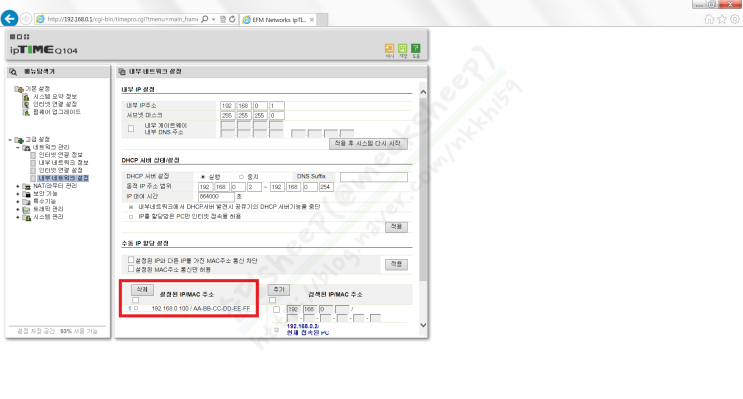
추가를 하게 되면 위와 같이 입력한 값이 왼쪽으로 넘어갑니다.
저렇게 잘 넘어갔으면 NAS로 고정 IP 주소가 잘 할당 된 것입니다.
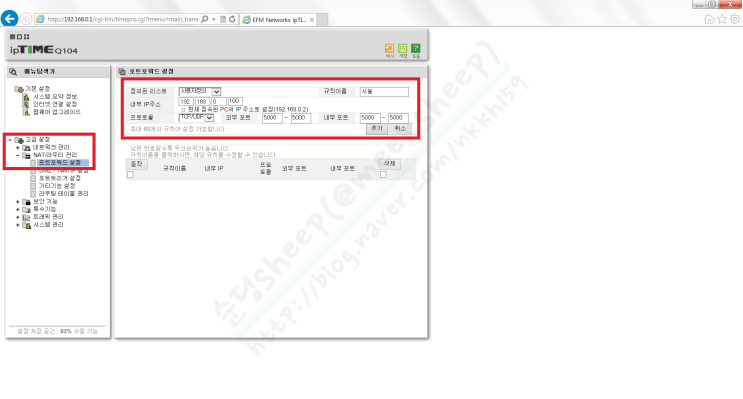
이번엔 포트 포워딩 방법입니다.
[고급 설정]-[NAT/라우터 관리]-[포트포워드 설정]으로 들어가서 각 항목을 입력합니다.
[정의된 리스트]는 [사용자정의]로 냅둡니다.
[규칙 이름]은 아무거나 적되 확인하기 쉬운 내용을 적습니다.
[내부 IP주소]엔 아까 [고급 설정]-[네트워크 관리]-[내부 네트워크 설정]에서 설정해 준 NAS의 고정 아이피 주소를 입력합니다.
[프로토콜]은 간편하게 [TCP/UDP]로 합니다. 보통 대부분은 TCP로 되고, 동영상이나 음악 스트리밍은 UDP로 하지만 ALL로 하면 신경 안쓰셔도 됩니다.
[외부 포트]엔 외부에서 접속할 포트번호를 입력합니다. [내부 포트]와 똑같이 하셔도 됩니다. 이건 아래 사진과 설명드리겠습니다.
[내부 포트]엔 NAS에서 사용할 포트번호를 입력합니다. 시놀로지 DSM은 5000(HTTPS는 5005), FTP는 21 등 입니다.
다 입력하셨으면 [등록]을 누릅니다.
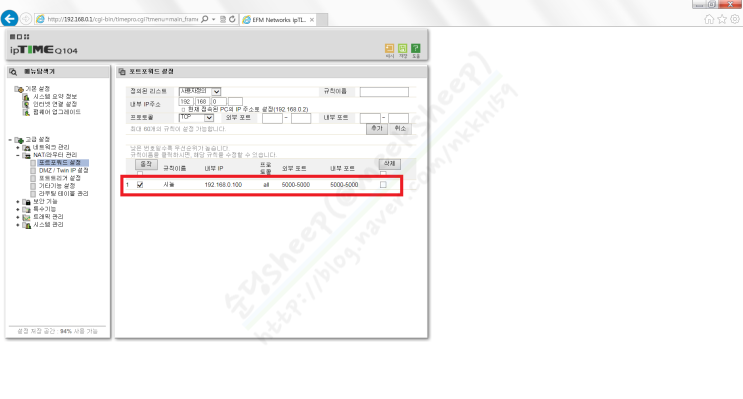
위의 사진은 시놀로지 NAS의 DSM 포트포워딩을 한 사진입니다.
위의 경우 외부에서 NAS로 접속할 경우 사용하시는 DDNS가 aaa.com일 경우 aaa.com:5000 처럼 :5000 이라는 포트번호도 붙여줘야합니다.
만약 NAS 를 여러대 사용하고 있다면 외부 포트번호만 바꾸시면 됩니다.
가 령 NAS A엔 192.168.0.5 라는 고정아이피를 할당해주고 NAS B엔 192.168.0.6 라는 고정아이피를 할당해줬을 시 같은 시놀로지 NAS라면 둘 다 5000번 포트를 사용해줘야하는데 외부 포트번호를 둘 다 5000으로 해주면 충돌이 일어납니다.
따라서 NAS A의 포트 포워딩은 내부 포트를 5000번, 외부 포트를 5001번으로 해주고, NAS B의 포트 포워딩은 내부 포트를 5000번, 외부 포트를 5002로 해주면 됩니다.
그럴경우 외부에서 aaa.com:5001 로 접속하면 NAS A로, aaa.com:5002 로 접속하면 NAS B로 접속이 가능하게 됩니다.
3. 티피링크(TP-LINK)
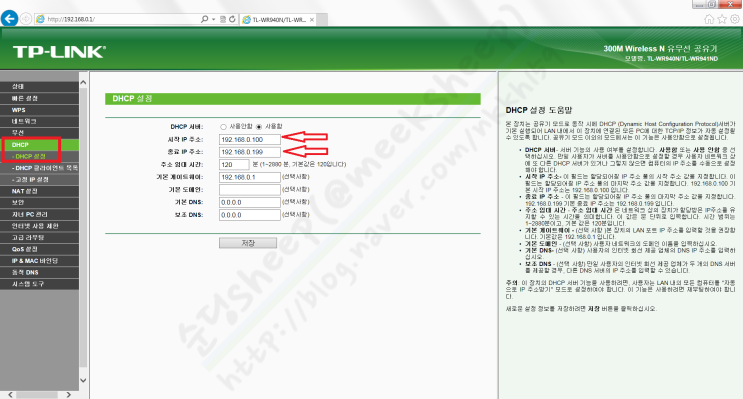
티피링크의 공유기 설정페이지 접속 주소는 192.168.0.1 입니다.
고정 아이피를 설정하기 전에 사용 가능한 아이피 주소 범위를 확인해야합니다.
[DHCP]-[DHCP 설정]에서 [DHCP 서버]가 [사용함]으로 되어있는지 확인하시고 [시작 IP 주소]와 [종료 IP 주소]를 확인해주세요.
저 범위 내의 IP 주소만 사용 가능합니다.
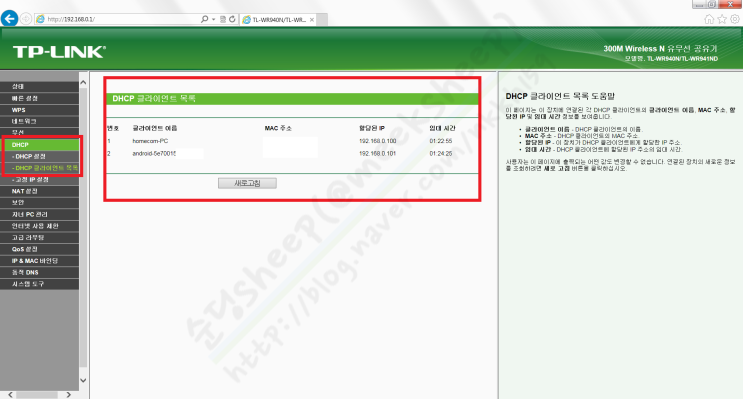
이번엔 [DHCP]-[DHCP 클라이언트 목록]으로 들어가세요.
DHCP 클라이언트 목록을 확인해 현재 사용중인 아이피 주소들을 확인합니다.
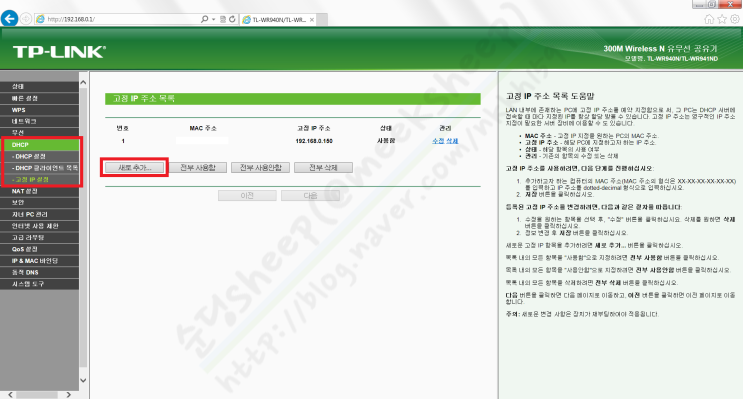
이제 고정 아이피를 정해줄 차례입니다.
[DHCP]-[고정 IP 설정]으로 들어갑니다.
[새로 추가...]를 클릭하신 후 각 항목을 채워줍니다.
[MAC 주소]엔 NAS의 MAC 주소를 적어줍니다. 아마 NAS 제품 자체에 어딘가에 적혀있을겁니다. 12 자리의 영문/숫자의 조합으로 되어있으며 영문만으로 되어있기도, 숫자만으로 되어있기도 합니다. aa-bb-cc-dd-ee-ff 이런식으로 적혀있거나 aabbccddeeff 로 적혀있습니다. 이걸 입력해줍니다.
[고정 IP 주소]엔 아까 확인한 [DHCP]-[DHCP 설정]의 [시작 IP 주소]와 [종료 IP 주소] 범위 주소에서 [DHCP]-[DHCP 클라이언트 목록]를 통해 확인한, 사용중인 아이피 주소를 제외한 아이피 주소를 입력합니다.
다 입력하셨으면 [상태]는 [사용함]으로 하시고 [저장]을 눌러주시면 리스트에 추가가 되며 고정 아이피 할당은 완료됩니다.
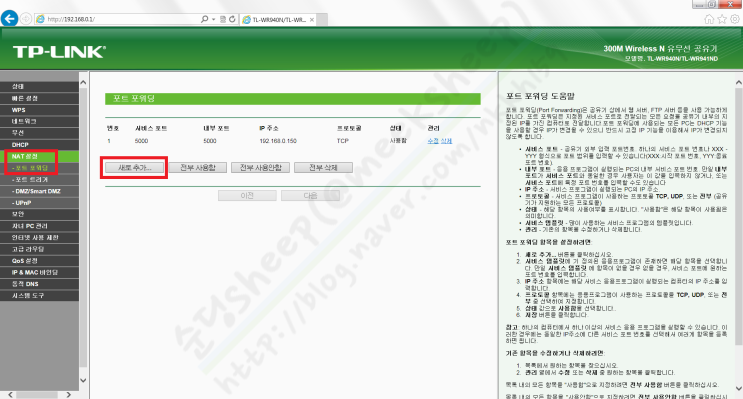
이번엔 포트 포워딩 방법입니다.
[NAT설정]-[포트 포워딩]으로 들어가서 [새로 추가...]를 클릭합니다.
*참고로 위의 사진은 시놀로지 NAS의 DSM 포트포워딩을 한 사진입니다.
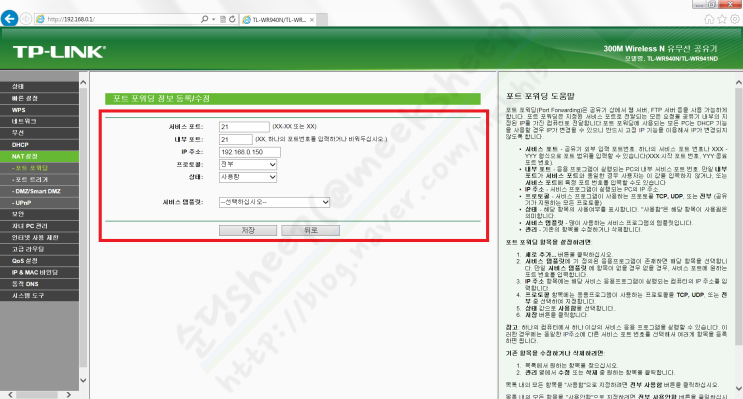
그러면 위와 같은 화면이 되는데 여기서 각 항목을 입력합니다.
[서비스 포트]엔 외부에서 접속할 포트번호를 입력합니다. [내부 포트]와 똑같이 하셔도 됩니다.
[내부 포트]엔 NAS에서 사용할 포트번호를 입력합니다. 시놀로지 DSM은 5000(HTTPS는 5005), FTP는 21 등 입니다.
[IP 주소]엔 아까 [DHCP]-[고정 IP 설정]에서 설정해 준 NAS의 고정 아이피 주소를 입력합니다.
[프로토콜]은 간편하게 [전부]로 합니다. 보통 대부분은 TCP로 되고, 동영상이나 음악 스트리밍은 UDP로 하지만 ALL로 하면 신경 안쓰셔도 됩니다.
[상태]는 [사용함]으로, [서비스 템플릿]은 [--선택하십시오--]상태로 냅두셔야합니다. 건드시는 순간 설정이 날라갑니다.
다 입력하셨으면 [저장]을 누릅니다.