
Synology 시놀로지 NAS SSL - SecureSign 인증서 설치/적용 가이드
작성자 정보
- 관리자 작성
- 작성일
컨텐츠 정보
- 144 조회
- 목록
본문
Synology 시놀로지 NAS SSL 인증서 설치/적용 가이드
고객사의 특정 환경에서는 미작동/오작동이 발생할수 있으며, 본 가이드는 "설치/설정/적용/작동/오류" 등에 대해서 보증 및 관여하지 않습니다. SecureSign 에서는 설정/적용 지원을 직접 제공하고 있지 않으며, 고객사에서 직접 설정/작업 진행이 어렵다면 별도의 외부 유료 기술지원 을 이용을 권장드립니다.
사전 구성 환경
- TLS 1.2 / SHA-2(sha256RSA) 암호화 지원 모듈 구성/활성 확인 필수
- SNI(Server Name Indication, 서버 이름 표시) 기능 지원하는 웹서버 버전 권장 (443공용)
- MD5, RC4 등 국제 보안 기구에서 해제를 권장하는 취약한 암호화 모듈 비활성화
- SSL 2.0, 3.0 및 TLS 1.0 1.1 프로토콜 접속 허용 해제. 최신 TLS 1.2 1.3 설정 권장
CSR 생성
⦁ CSR 자동 발급 완료시, "개인키 / 서버인증서 / 체인인증서 / 루트인증서" 의 pem(crt,key), pfx, jks, p7b 파일이 첨부 제공됩니다.
- FAQ : 개인키(private key) 생성/보관 관련 참고 사항
- FAQ : SSL 발급 신청시 CSR 생성 관련 참고 사항
- FAQ : SSL 발급 신청시 도메인 형식 예제 및 참고 사항
SSL 인증서 신청시에는 '자체 소유 도메인' 이 있어야 하며, DCV 도메인 관리 권한 인증시 EMAIL 또는 DNS 인증이 가능해야 합니다. (xxx.synology.com 서브 도메인 발급 불가)
Single
Wildcard
MultiDomain
CN :
example.com
대표성을 가진 FQDN 도메인 1개만 입력 합니다.
SAN : 인증서에 포함될 나머지 FQDN 도메인은, 신청서 작성중 DCV 설정 단계에서 추가 입력합니다.
Multi-Wildcard
CN :
example.com
대표 루트 도메인 1개을 CN으로 입력 합니다.
SAN :
*.example.com
형식의 와일드카드 도메인은, 신청서 작성중 DCV 설정 단계에서 추가 입력합니다.
SSL 인증서 신청 하기
인증서 발급 완료
- 발급 완료 후에는, 메일첨부 또는 주문상세의 압축파일(zip)에 인증서 파일이 포함되어 있습니다.
- 서버 적용에 필요한 파일 정보는, zip 파일내 '발급내역서 및 루트/체인' PDF 에서 확인해야 합니다. (필수)
- 이후 과정 부터는, 서버에 SSL 인증서 설치/적용/확인 절차 입니다. (인터넷에 공개된 설정법과 차이 없음)
인증서 설치
1. Synology -> Control Panel -> Network -> DSM Settings : 인증서 가져오기 클릭
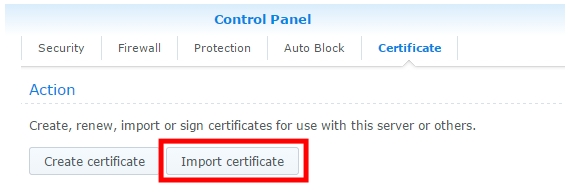
2. 발급 받은 개인키/서버/체인 인증서 PEM 파일 지정

* 개인키- 예) www.sslcert.co.kr.key.pem / 서버인증서- 예) www.sslcert.co.kr.crt.pem
* 루트/체인 인증서는 상품별로 차이가 있으므로, 발급 완료시 zip 첨부된 파일 내역에서 확인 가능합니다.
* 중개(체인) 인증서는 'root-chain-bundle.pem' 또는 'chain-bundle.pem' 중에 가능한 파일로 지정 (발급완료 zip에 포함되어 있음)
3. 인증서 가져오기 적용 완료

4. SSL(HTTPS) 포트 및 옵션 설정

설치 적용 확인 및 변환
* 서버에 SSL 설정 적용 후, 서버를 재시작하여 시작시 오류 또는 경고가 있는지 콘솔/데몬 로그를 필히 확인해야 합니다.
* PC 및 스마트폰의 "Chrome / Firefox / IE / Edge" 각 웹브라우져에서 "루트,체인,SSL,TLS" 경고가 발생 하는지 확인해야 합니다.
관련자료
-
링크