
윈도우11 vmware 헤놀 7.2 설치 하기 (ft. M SHELL for TCRP)
작성자 정보
- 관리자 작성
- 작성일
컨텐츠 정보
- 114 조회
- 목록
본문
DSM 7.2 버전이 정식 출시 되면서 부트로더 빌드 메뉴에 7.2.0-64551 RC 메뉴가 사라지고
7.2.0-64561 메뉴가 생겼습니다 방법은 같습니다 7.2.0-64561 선택해서 진행 하시면 됩니다
요즘 저전력 미니 PC들은 윈도우로 사용을 해도 전력을 크게 소비하지 않더라고요
여러 버전의 헤놀이 각각의 장점이 있겠지만
윈도우 vm 헤놀의 장점은 평상시 윈도우를 사용하면서 헤놀도 사용할 수 있다는 점이겠죠
뭐 당연한 이야기인가요? 클라이언트 PC가 없어도 사용할 수 있다는 장점은 작지 않은 거 같습니다
여하튼 설치하기 앞서서 준비해야 될 게 있습니다
우선 윈도우가 설치 돼있는 PC에 vmware를 설치 해줘야 겠죠

Mware Workstation Player 다운로드 | VMware | KR
윈도우 용으로 다운을 받아서 설치 해주세요
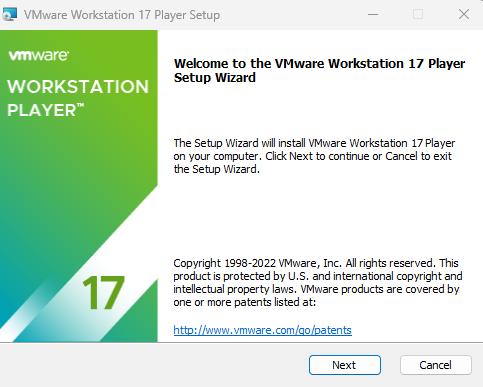
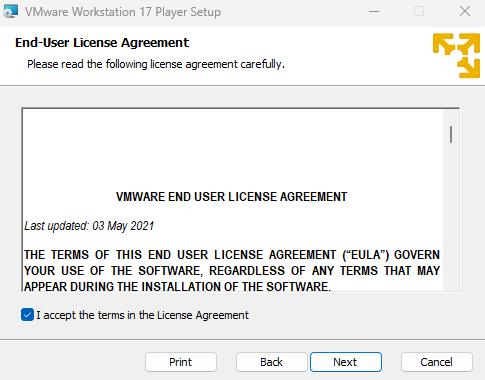
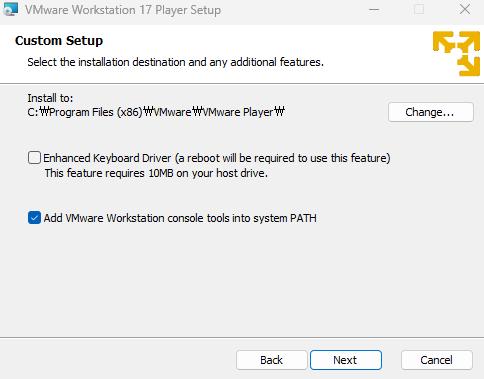
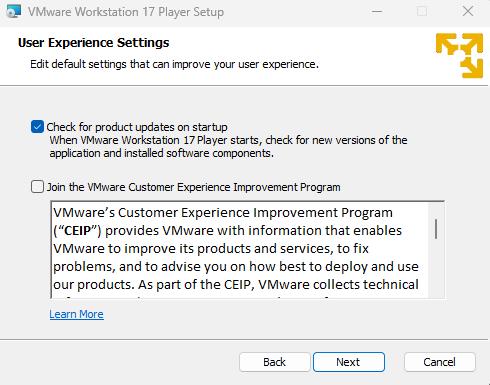
join 어쩌고는 헤재해주시고 업데이트 관련은 편한대로 선택하세요
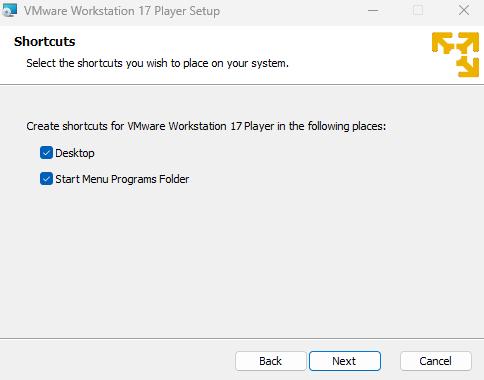
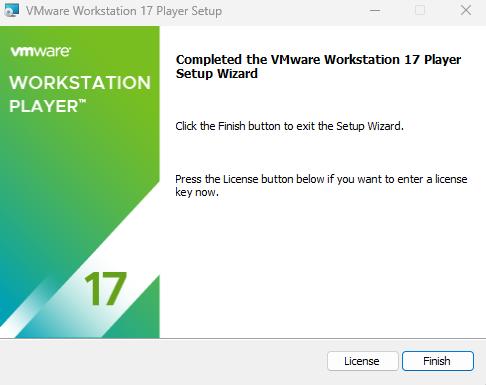
설치하는 건 크게 어려운 게 없으니 넘어가겠습니다
위 처럼 설치가 끝났다면
이런 아이콘이 생겼을 텐데 vmware를 실행하기 전에 우선 헤놀로지 부트로더 이미지를 다운 받아주세요

Releases · PeterSuh-Q3/tinycore-redpill (github.com)
 화정큐삼 님이 만드신 M SHELL for TCRP 입니다
우선 tinycore-redpill.v0.9.4.3-2.m-shell.vmdk.gz 파일을 다운 받아서 압축 풀어 두고 다음 작업으로 넘어갑니다
예전 다른 부트로더 같은 경우는 이런 저런 버전으로 이미지 컨버팅 해주고 이미지 수정하고 복잡 했는데
요즘 부트로더는 정말 편하게 만들어져서 vm설치 시에도 별다른 작업을 할 필요가 없습니다
우선 vmware를 실행 해주세요
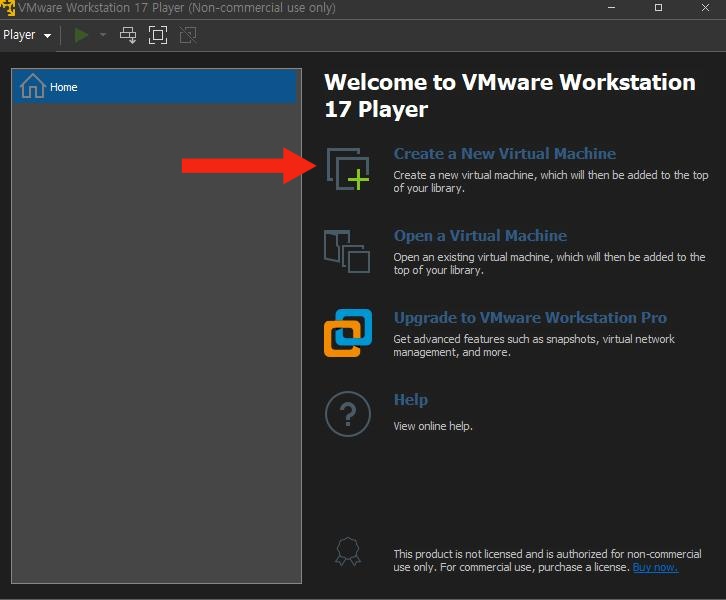
이런 화면이 뜨게 되죠 vm 생성 눌러주세요
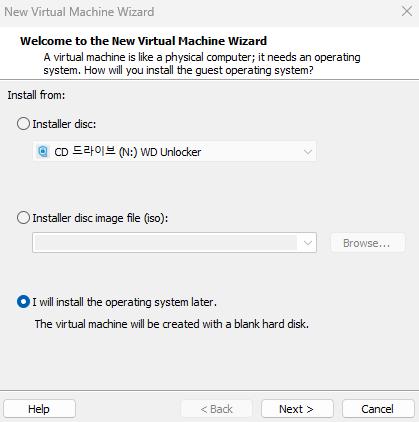
맨 아래 선택하시고 다음
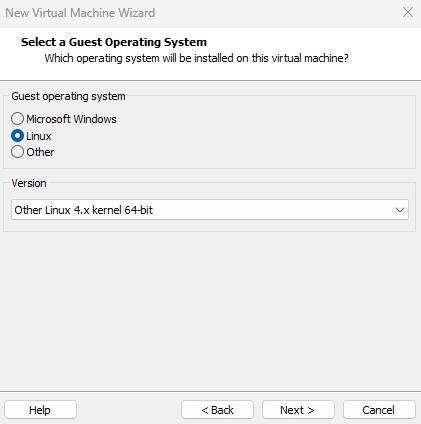
리눅스 4.x 커널 64비트 선택 하시고 다음
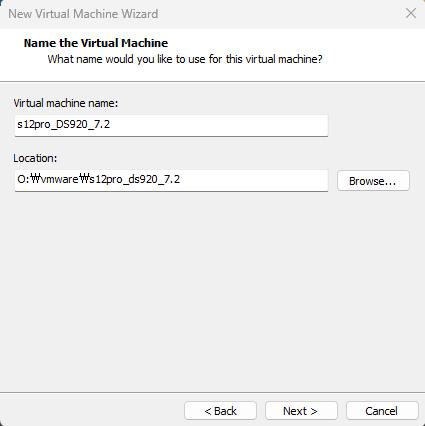
이름과 저장 경로를 정해 줍니다
이름은 본인이 알기 쉽게 정해주시면 됩니다
저는 DS920+ 7.2 버전을 설치 할 거기 때문에 위 처럼 작성 했습니다
이름은 완성 후 변경 가능하니 편한대로 설정 하세요
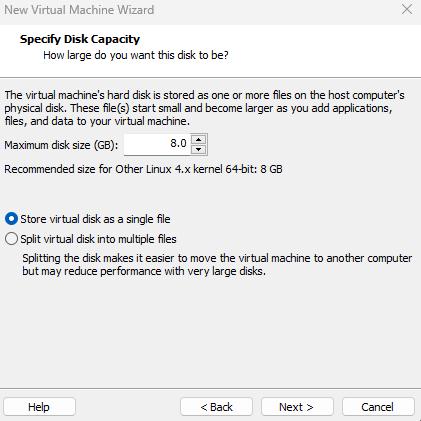
디스크 크기를 정해 주는 겁니다만
어차피 우리는 다운 받은 부트로더를 사용할 거기 때문에 그냥 다음 눌러 줍니다
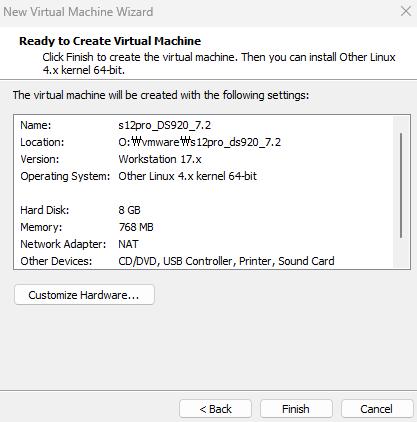
완료 입니다
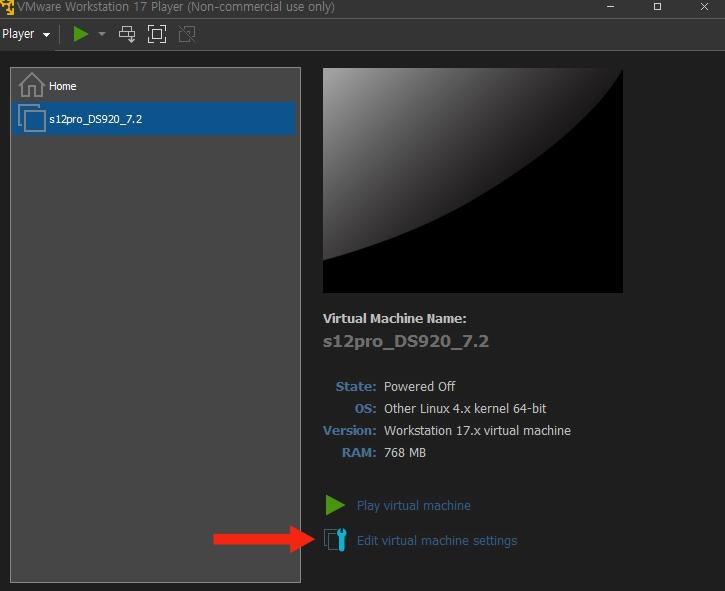
설치가 완료 됐습니다
실행 하기 전에 수정을 해줘야 합니다
vm 설정 수정을 눌러 줍니다

이런 창이 뜨면 우선 필요없는 것들을 지워 주겠습니다
방금 대충 만든 hdd 와 cd/dvd롬과 프린터는 지워주세요 선택 하시고 Remove 눌러 주시면 됩니다
CPU와 RAM은 기기 스펙에 맞게 적용 해주세요 나중에 수정 할 수 있습니다
그리고 여기에 할당 한다고 해서 윈도우에서 영구적으로 깎이는 게 아니라
최대 할당 개념이라고 하니 편한대로 설정 해주세요
자세한 개념에 관한 내용은 여기 서버포럼에도 글이 있을 겁니다
저도 자세한 내용은 모르니 그 글을 참고하세요
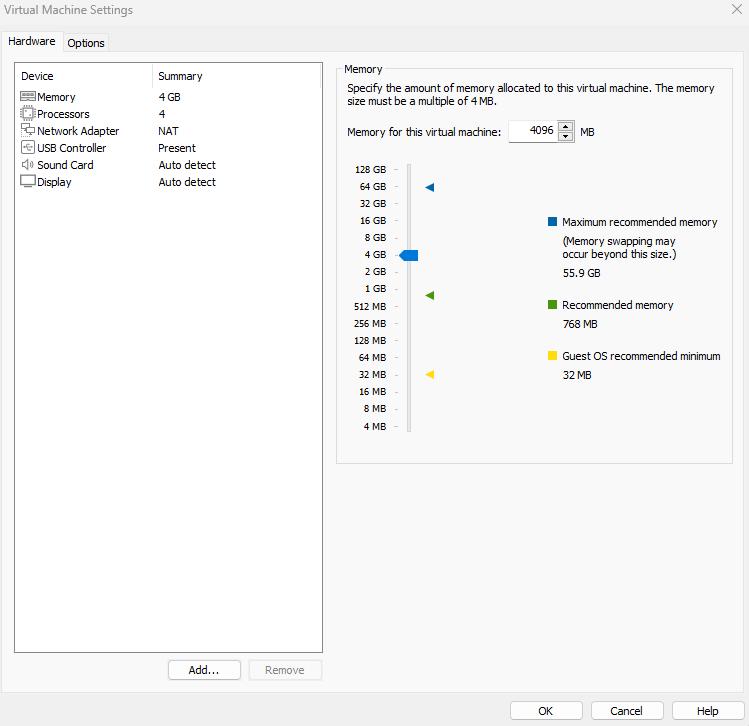
어쨌든 설정이 완료가 되면 이런 식이 되겠죠
이제 부트로더를 추가하고 hdd를 추가하면 됩니다만
여기서 패스스루를 통해 물리 디스크를 연결 할 것이냐
가상 디스크를 만들어서 물리 디스크 안에 별도 공간을 할 당 할 것이냐를 선택 해야 합니다
우선 물리디스크 하나를 전체 할당하는 패스스루의 장점은
네이티브 헤놀의 디스크를 그대로 붙일 수 있다는 점입니다
반대로 여기서 쓰던 하드를 네이티브 헤놀에서 바로 쓸 수 있기도 하죠
한마디로 윈도우 vm 헤놀이지만 디스크는 네이티브 헤놀과 같은 방식 이기 때문에
호환이 된다는 이야기 입니다
가상 디스크 같은 경우는 당연히 네이티브 헤놀에서 사용이 불가 하겠죠
이런 저런 vm os에서 변환을 통해 호환이 가능 하긴 합니다만
이런 저런 과정을 거쳐야 하고 불편하긴 합니다
proxmox, esxi, virtual box 등등
장점은 하나의 물리 디스크에 여러개의 가상 하드를 추가 가능하다는 점
가상 디스크를 할당 하고 남은 공간은 윈도우에서 자유롭게 사용 가능 하다는 점
여러 vm을 사용 가능 하다는 점이겠죠
헤놀을 한 대 이상 운영 한다든지 다른 vm을 설치 할 때
하드를 나눠 쓸 수 있다는 점이 있으니 편한대로 선택을 해주세요
참고로 가상 디스크를 설정 할 때는 최대한 작게 시작하세요
가상 디스크를 늘리는 건 쉽지만 줄이는 건 쉽지않습니다
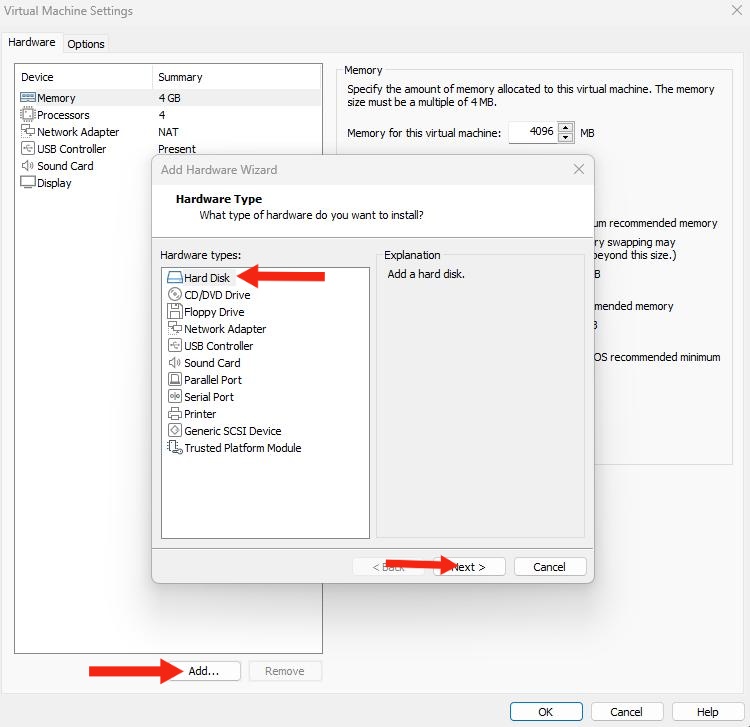
이제 하드를 추가 해야 하니 Add를 눌러 주시고 Hard Disk를 선택 합니다
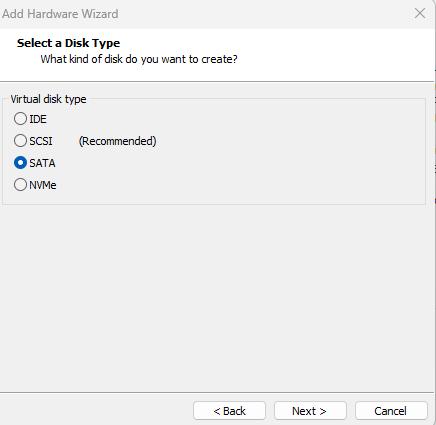
SATA 선택 하시고 다음
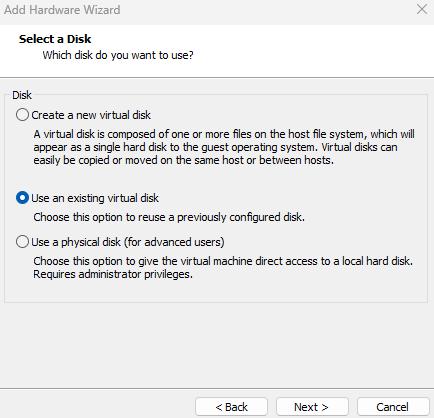
우선 지금은 부트 로더를 만들어 주는 거니까 기존 디스크 사용 선택 해주세요
뭐 다 아시겠지만 맨 위는 가상 디스크 생성이고 맨 아래는 물리디스크 연결 입니다 패스스루죠
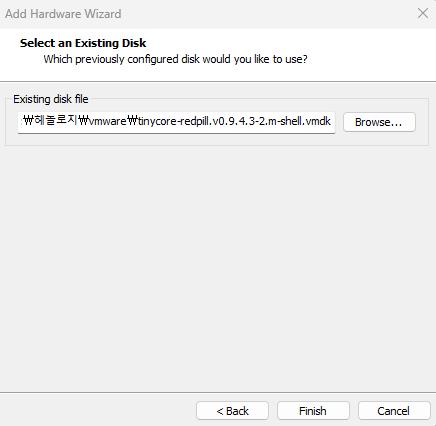
위에서 받아서 압축 풀어 뒀던 부트로더 파일을 선택 해줍니다
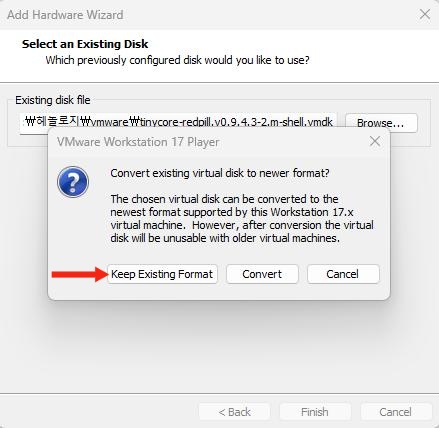
Keep Existing Format 선택 해줍니다
이제 데이터 저장용 디스크를 연결 해줘야 하는데요
우선 가상 디스크 생성 부터 하겠습니다
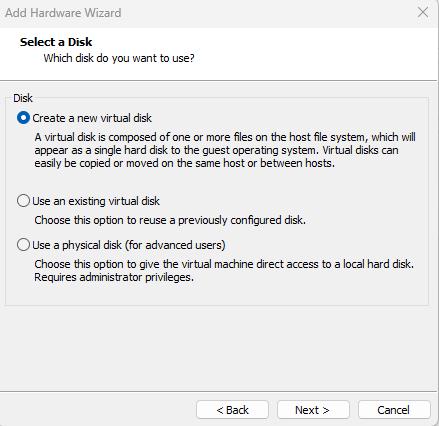
부트로더 추가 할 때처럼 그대로 진행 하시고 이 화면에서 맨 위에 선택 합니다
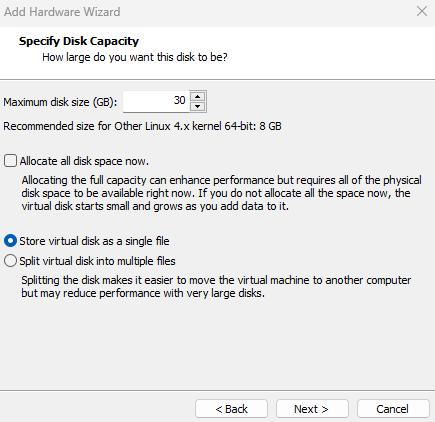
single file 선택하시고
용량은 다시 한 번 말씀 드리지만 작게 시작하세요
늘리는 건 쉽습니다 줄이는 게 정말 복잡하고 힘들어요
다음
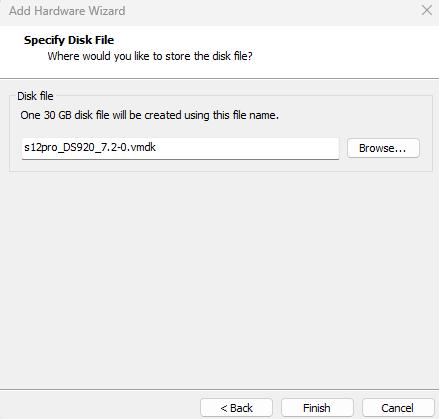
원하는 이름으로 저장 해주세요 그리고 완료
이제 물리 디스크 연결을 해보겠습니다
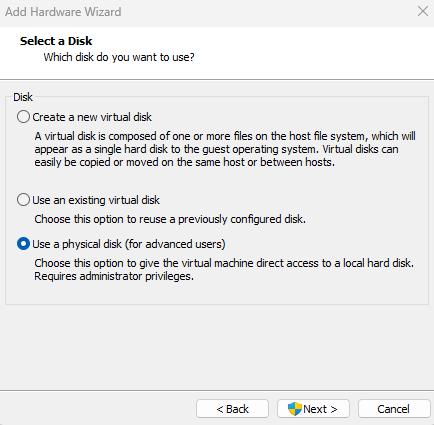
똑같이 진행 하고 위 화면에서 맨 아래 쪽 선택 그런데 다음 버튼에 관리자 표시가 뜨는 게 보이시죠
관리자 권한이 있어야 진행 가능합니다
vmware를 관리자 권한으로 실행해서 진행 해주세요
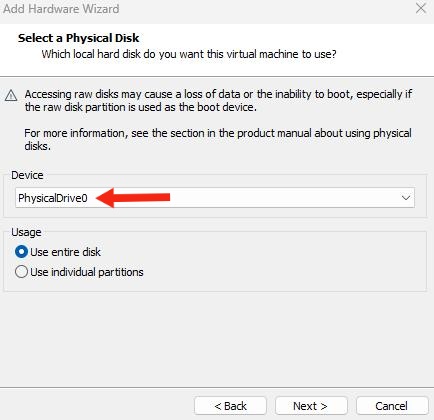
다음을 누르시면 이런 화면이 뜨게 되는데 여기서 부터는 주의를 좀 하셔야 합니다
디바이스 선택 창에 물리드라이브0 이라고 적혀 있는 게 보이실 겁니다
윈도우 시작 버튼 우클릭 - 디스크 관리로 가셔서
아래 쪽에 디스크0 디스크1 이런 식으로 표시 된 이름과 같은 겁니다
원하는 디스크가 몇 번인지 확인 하시고 선택 해주세요
아래쪽 Usage 부분은 위에는 디스크 전체, 아래는 파티션 선택 입니다
네이티브 헤놀에서 사용하던 디스크는 위에 디스크 전체를 선택 해줍니다
다음 누르시면
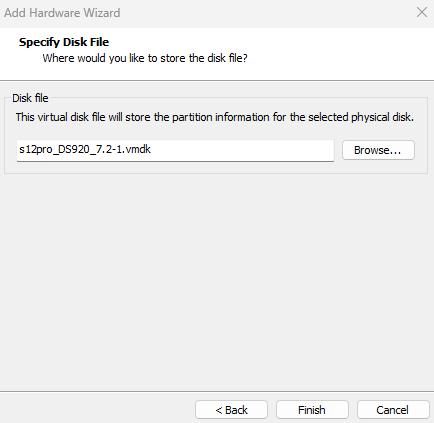
이런 화면이 뜹니다 이름과 경로 지정 해주시면 됩니다 그리고 완료
만약 권한 문제가 발생 하면 vmware를 관리자 권한으로 실행 해주세요
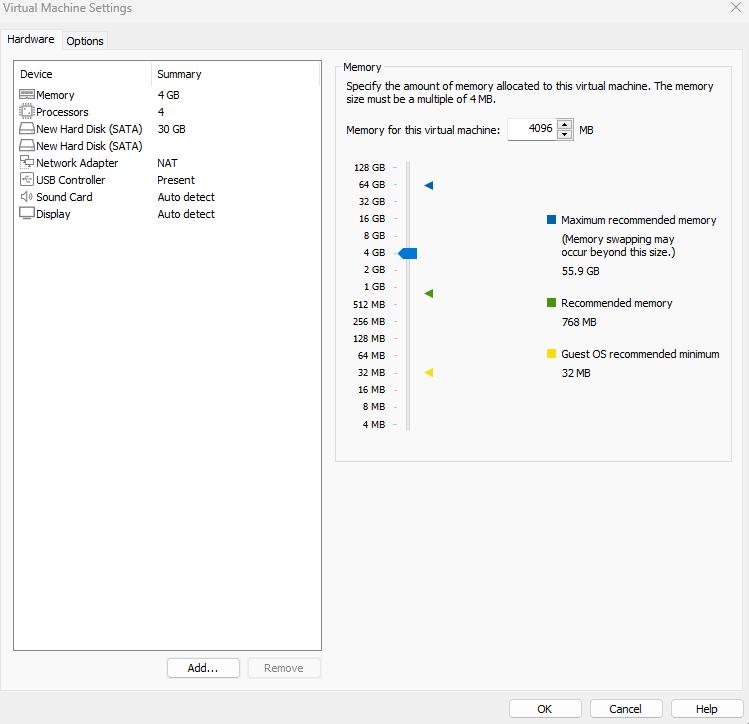
이제 부트로더와 저장용 hdd까지 추가가 완료 됐습니다
저는 가상 디스크로 진행 하겠습니다

이제 네트 워크 설정을 진행 합니다
네트워크 어댑터 선택 하시고 브릿지 선택 후 설정 눌러 줍니다
헤놀에서 무선이나 블루투스는 필요가 없으니 랜만 선택 해 주고 확인

Advanced 누르시고 맥 주소 설정을 해줍니다
구매하신 정품 시리얼과 맥주소가 있다면 여기에 입력 하셔도 됩니다만
없으시면 그냥 생성 눌러주세요
여기서 그냥 생성으로 만드시고 부트로더 작업에서 구입한 시리얼 입력 해도 상관 없으니
편한대로 진행 하세요
OK OK 다 눌러서 저장 해주세요
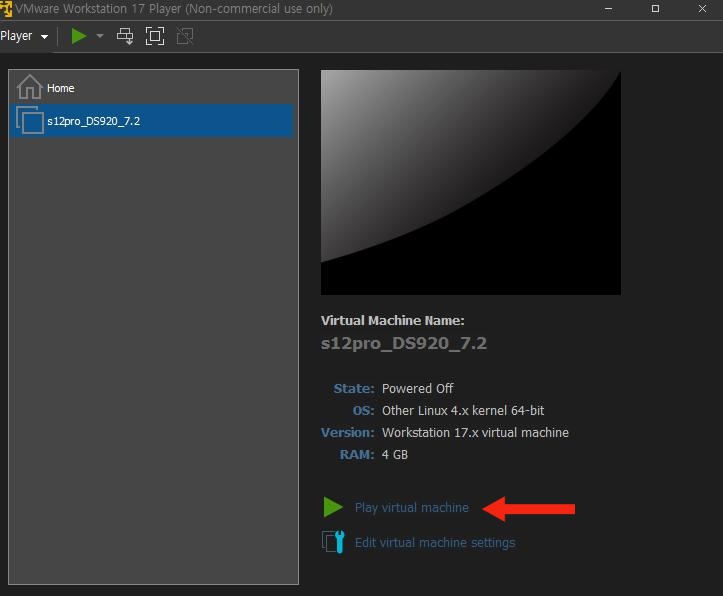
이제 시작 눌러 주시면 헤놀 설치 화면으로 넘어 갑니다
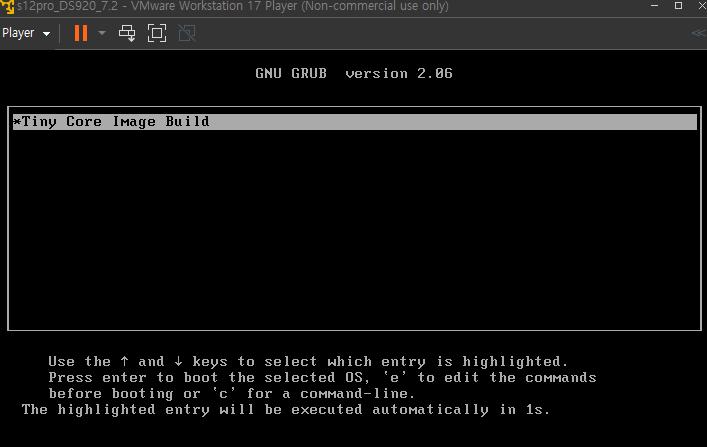


이런 화면이 뜨면 우측 상단 화면에 아무키나 누르세요 라고 보이실 겁니다
선택 하고 눌러 주세요

그럼 이런 화면이 뜹니다
헤놀 설치 법은 네이티브 헤놀이랑 같습니다
모델명 선택 시리얼 넘버 선택 맥 주소 선택 저는 전부 랜덤 생성으로 돌렸습니다
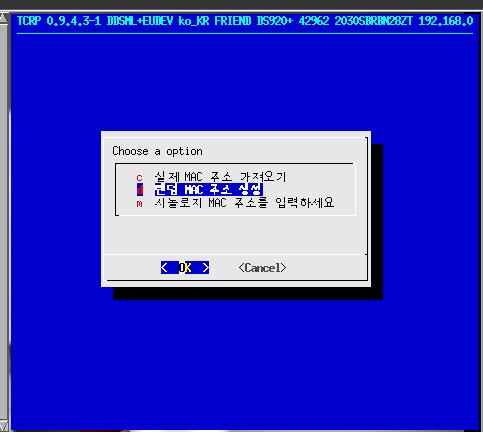
맥 주소 설정 할 때 위에서 구입 한 맥 주소를 ?
관련자료
-
링크