
윈도우10에서 윈도우 원격 접속하기
작성자 정보
- 관리자 작성
- 작성일
컨텐츠 정보
- 286 조회
- 목록
본문
2. 원격 접속 환경 만들기
왼쪽 그림은 윈도우의 설정화면입니다. 윈도우에서 시작 → 설정을 누르면 나오는 화면입니다. 저는 임시로 컴퓨터의 로컬계정을 SKY라고 하고 암호를 999라고 하였습니다. 컴퓨터를 켜면 윈도우 10이 기동하고 SKY라는 이름이 보이고 암호 999를 누르면 윈도우가 시작됩니다.
참고로 원격에 떨어져 있는 컴퓨터를 '서버'라고 부릅니다. 그 컴퓨터에 접근해서 그 화면을 보고 자료를 받아보는 컴퓨터는 '클라이언트'라고 부릅니다. 이 두 컴퓨터 사이에는 인터넷이 연결되어 있습니다. 원격 접속 시에는 반드시 이 연결이 잘 되어 있는지 확인을 해야 합니다.
마이크로 소프트가 제공하는 <원격 데스크톱을 사용하는 방법>(주 1)이라는 자료를 보면 서버 컴퓨터는 반드시 윈도우 10 pro가 깔려 있어야 합니다. 반면에 클라이언트 컴퓨터는 모든 버전의 Windows가 가능하고, 아예 다른 운영 체제도 가능하다고 합니다. (클라이언트 컴퓨터도 윈도우 10 pro가 깔려있는 것이 가장 좋습니다. 그렇지 않은 경우는 '마이크로소프트 원격 데스크톱' 프로그램을 다운받아서 설치해야하는데 조금 복잡합니다. 이 방법은 별도로 아래에서 설명합니다.)
원격 데스크톱 설정 작업은 서버 컴퓨터부터 시작하고 나중에 클라이언트 컴퓨터를 설정합니다. 서버 컴퓨터는 미리 IP 주소를 알아두면 좋습니다. 아는 방법은 윈도우 검색(돋보기)에서 'cmd'를 친 다음에 명령 프롬프트 안으로 들어가 'ipconfig'를 치고 엔터를 치면, 여러 가지 주소가 나옵니다. 그중에서 'IPv4 주소'가 IP 주소입니다. (여기서는 임시로 ip 주소가 111.111.111.111이라고 정합니다.)
주 1) Microsoft Support, <원격 데스크톱을 사용하는 방법>

3. 원격 데스크톱 설정 앱 찾기
'앱'이 휴대폰에만 있는 줄 알았습니다. 윈도우 10을 사용하다 보니 윈도우의 각종 프로그램을 이제는 앱이라고 부른다는 것을 알았습니다.
윈도우에서 시작 → 설정(톱니바퀴 아이콘)으로 들어가면 왼쪽 리스트 중 아래쪽에 <원격 데스크톱>이라는 앱이 보입니다. 이것을 클릭하면 위와 같은 화면이 뜹니다. <원격 데스크톱> 앱이 안 보이면, 아래와 같이 해봅니다.
윈도우에서 시작 → 설정→ 앱 → 원격 데스크톱 설정으로 들어갑니다. 혹은 윈도우 시작 → 설정 후 맨 아래 <정보>를 클릭하고, 오른쪽 정보 항목 중에서 <관련 설정> 중에서 <원격 데스크톱>을 찾아 클릭합니다. 저는 이렇게 했는데도 <원격 데스크톱> 앱이 보이지 않았습니다. 그럴 때는 이렇게 해봅니다.

윈도우 시작 → 설정 → 정보 → 관련 설정 중, 고급시스템 설정 → 원격 탭을 선택하여 다음 사항을 확인합니다.(왼쪽 그림)
1) 원격 지원 : 이 컴퓨터에 대한 원격 지원 연결이 허용되어 있는지. □ 안에 v 표시가 없으면 체크 표시.
2) 원격 데스크톱 : 이 컴퓨터에 대한 원격 연결 허용 확인. 허용 안 함으로 되어 있으면 허용에 마크 표시. 그리고 확인함.
4. 서버 컴퓨터 설정하기
이제 다시 <원격 데스크톱> 앱 화면으로 갑니다.

거기에 <원격 데스크톱 활성화>라는 항목이 있습니다. 이곳을 '켬'으로 바꿉니다. 그러면 오른쪽 그림처럼 <원격 데스크톱을 활성화하시겠습니까?>라는 질문이 보입니다. '확인'을 누릅니다.
그러면 같은 화면의 아래쪽에 <이 PC에 연결하는 방법> 설명이 나오고, 그 아래에 <사용자 계정>이 나옵니다. 이곳에 특별히 더 손댈 부분은 없습니다.
"이 PC 이름을 사용하여 원격 장치에서 연결하십시오."라는 말 다음에 서버 컴퓨
터의 이름이 보입니다. 그것을 확인하면 됩니다. 저는 SKY라고 하였으니 이것을
확인합니다. 이것으로 데스크톱 서버 설정은 끝났습니다.

5. 클라이언트 컴퓨터 설정하기
클라이언트에서 서버에 접근하는 프로그램(앱)을 설정합니다. 앱 이름은 <원격 데스크톱 연결>입니다. 이 앱은 윈도우 작업 표시줄의 검색 상자에 '원격 데스크톱 연결'이라고 입력하면 보입니다. 자주 쓰다 보면 검색 돋보기를 누르기만 해도 보이게 됩니다. (<원격 데스크톱 연결>앱이 안 보이거나 찾을 수 없을 경우, 혹은 OS가 윈도우 10 pro가 아닌 경우 아래 6. <원격 데스크톱 연결> 프로그램 설치와 설정 방법을 참고하시기 바랍니다.)
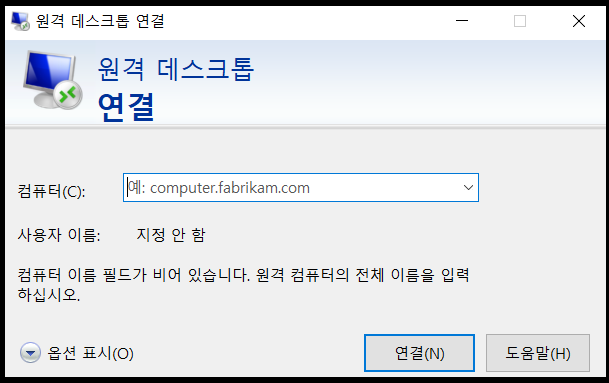
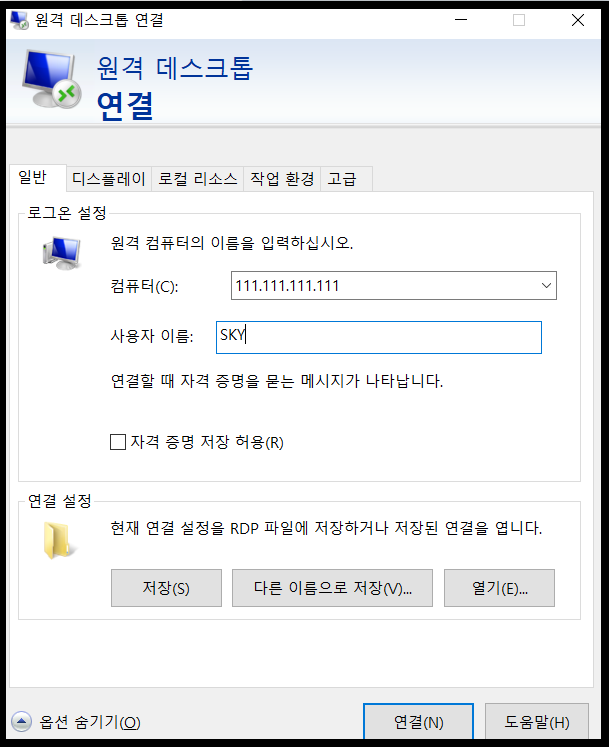
왼쪽 화면은 <원격 데스크톱 연결> 앱 화면입니다. 컴퓨터(C); 다음에 나오는 입력 난에 111.111.111.111라고 ip주소를 입력합니다. 그리고 <연결>을 클릭하면 <사용자 자격증명 입력> 화면이 나타납니다.
"이 자격증명은 111.111.111.111에 연결할 때 사용됩니다."라고 하며 IP주소를 보여주고, 다음에 SKY라는 컴퓨터 계정 이름과 함께, '암호' 입력 난과 암호를 기억할지 여부를 체크하라는 □가 보입니다. 암호가 있으면 암호를 넣고 없으면 넣지 않고 확인을 합니다. 저는 999를 입력했습니다. 만약 암호를 기억하게 하려면 □에 체크 표시를 하면 됩니다.
그러면 '인증서' 관련 화면이 나옵니다. 이 인증서 화면에는 여러 가지 복잡한 내용이 다수 등장합니다.
'원격 컴퓨터의 ID를 확인할 수 없습니다.'
'보안 인증서 문제로 인해 원격 컴퓨터를 인증할 수 없습니다.'
'계속 진행하면 안전하지 않을 수 있습니다.'
'이름이 일치하지 않음', '인증서 오류'
그리고 "이러한 인증서 오류가 발생해도 연결하시겠습니까?"라고 묻습니다. "예"라고 답하며 연결을 요청합니다.(이때 '컴퓨터로의 연결을 다시 묻지 않음'에 v 표시를 하면 다음 접속 시 이런 알 수 없는 메시지가 뜨지 않습니다.) 왜 이런 인증 관련 오류가 발생하는지 모르겠으나 양쪽 컴퓨터, 즉 서버나 클라이언트의 주인이 직접 연결을 시도하고 있는데 뭐가 문제일까 생각이 듭니다. 확실한 것을 모르겠으나 딱히 이 문제를 해결해 주는 전문가는 못 찾았습니다.
어쨌든 어렵게만 느껴졌던 윈도우 10 원격 데스크톱 연결하기를 성공했습니다. 앞서 소개했듯이 윈도우 10의 원격 데스크톱은 정말 빠르고 멋진 서버 접속 프로그램이라고 할 수 있습니다. 윈도우 환경에서 익숙해진, 폴더 간에 여러 파일을 동시에 주고받을 수 있으며, 반응 속도가 빠르고, 그래픽 성능이 낮은 노트북도 원격의 데스크톱 자료를 선명하게 볼 수 있습니다. 심지어 간단한 한글문서 작업은 원격 컴퓨터에서 한글을 열고 거리감을 느끼지 않으면서 실시간 작업도 가능했습니다. 저에게는 그야말로 신세계가 열렸습니다.
6. <원격 데스크톱 연결> 프로그램 설치와 설정 방법
5번의 '클라이언트 컴퓨터 설정하기'가 문제없이 잘 진행되었다면 이 항목은 볼 필요가 없습니다. 7번 '자료 공유 폴더 설정하기'로 넘어가시기 바랍니다.
1) <원결 데스크톱 연결> 앱(프로그램 Microsoft Remote Desktop)을 다음 링크에서 다운로드 받습니다.
- Microsoft Remote Desktop - Windows에서 무료 다운로드 및 설치 | Microsoft Store
2) 프로그램(Microsoft Remote Desktop Installer)을 설치한 뒤, 실행시킵니다.
3) 오른쪽 상단에 있는 + add 를 클릭하여 PCs를 선택합니다.
4) PC name에 IP 주소(혹은 웹사이트 주소)를 입력합니다.
5) User account의 오른쪽에 있는 +를 클릭합니다.
6) Username(서버의 사용자 이름)을 입력합니다.
7) Password(서버의 암호)가 있으면 그 암호를 입력합니다.
8) Save를 클릭하면 설정이 완료됩니다.
9) 서버(원격 데스크톱)에 연결하고자 할 때는 시작 → Remote Desktop 클릭하면 됩니다.
참고) IT게임Blog, 윈도우 10 원격 데스크톱 설정 및 연결 방법 - 도라가이드
7. 자료 공유 폴더 설정하기
관련자료
-
링크