
최고의 올인원 비디오 컨버터, 오디오 컨버터, 플레이어 및 편집기 - iDealshare VideoGo
작성자 정보
- 최고관리자 작성
- 작성일
컨텐츠 정보
- 21 조회
- 목록
본문
iDealshare VideoGo를 사용해 영상 또는 오디오 파일을 변환하는 방법은?
- 비디오 및 오디오 형식을 변환하는 세 가지 단계:
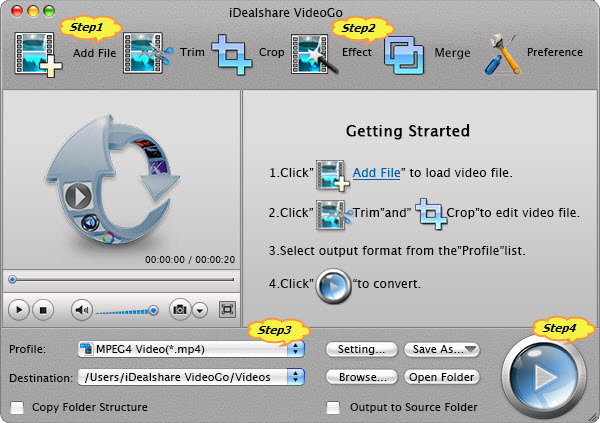
- 1단계: 파일 추가(Add File 버튼을 클릭)하여 변환하고 싶은 미디어 파일을 추가하세요. 비디오나 오디오 파일을 iDealshare VideoGo로 가져오는 또 다른 방법은 파일이나 파일이 있는 폴더를 직접 드래그 앤 드롭하는 것입니다.
- 2단계: 프로필 드롭다운 삼각형을 클릭하여 일반 비디오, 일반 오디오, HD 비디오, 무손실 오디오 등 카테고리에서 원하는 비디오 또는 오디오 형식을 선택하세요.
- 3단계: 오른쪽 하단의 큰 원형 변환 버튼을 클릭하여 비디오 또는 오디오 포맷 변환을 시작하고 마무리하세요.
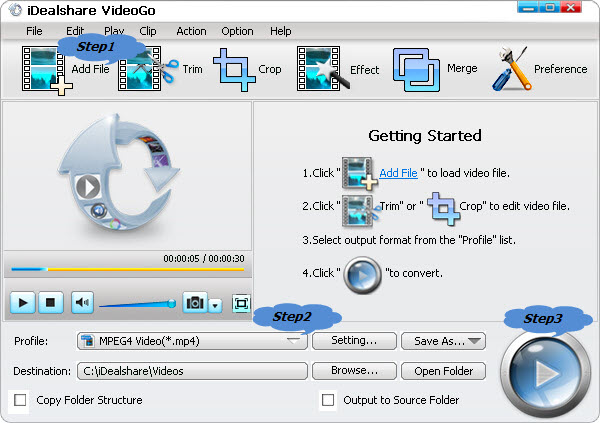
iDealshare VideoGo는 입력 및 출력 비디오 및 오디오 포맷을 지원했습니다:
- 입력 비디오 형식:
- WTV, DVR-MS, WMV, ASF, ASX, AVI, DV, DV-AVI, DIVX, xvid, MKV, FLV, F4V, SWF, MXF, MVI, OGM, WEBM, VP8, OGV, 3GP, 3G2, 3GPP2, MP4, MPG, MPEG-1, MPEG-2, MPEG-4에서 HD, 3D 또는 SD 비디오를 변환할 수 있습니다. MJPEG, MJPG, H.263, H.264, RM, RMVB, MOV, M4V, QT, VOB, DAT, 720p/1080p AVCHD, MTS, M2TS, M2T, TS, TOD, MOD, Apple ProRes, R3D, Fraps 비디오, BIK, Flip 영화, AMV, TRP 등.
- 출력 비디오 포맷:
- 비디오를 SD 또는 HD MP4, AVI, MKV, WMV, TS, Apple Prores, OGV, WebM, FLV, ASF, DV, Xvid, 3GP, 3GPP, 3GPP2, DivX, MOV, H.264, MPG, MPEG-1, MPEG-2, MPEG-4, VOB, RMVB 등으로 변환할 수 있습니다.
- 입력 오디오 형식:
- MP3, WAV, WMA, M4A, 3GA, Apple 무손실 ALAC, CAF, FLAC, OGG, M4B, MKA, AAC, AC3, DTS, RA, RAM, APE, AU, AUD, AIFF, AIF, AIFC, MPC, QCP, SHN, TTA, PCM, AMR, AWB, VOC, M4B, MKA, AAC, AC3, DTS, RAC, RAM, A.A. 및 AUD, AIFF, AIF, AIFC, MPC, QCP, SHN, TTA, PCM, AMR, AWB, VOC, MPC 등 다양한 자료를 변환할 수 있습니다.
- 출력 오디오 형식:
- 비디오 또는 오디오 파일을 MP3, AC3, AAC, DTS, FLAC, OGG, APE, M4A, WMA, WAV, AIFF, RA, AU, MP2 등으로 변환할 수 있습니다.
- 출력 이미지 형식:
- BMP, GIF, JPEG, PNG
미디어 파일을 변환하여 어떤 미디어 플레이어나 기기에서도 성공적으로 재생할 수 있습니다
iDealshare VideoGo는 모든 비디오 또는 오디오 포맷을 인기 있는 형식으로 변환하여 Windows Media Player, iTunes, QuickTime, iPad 등 다양한 미디어 플레이어나 휴대용 기기에서 다양한 미디어 파일을 재생할 수 있습니다. 아이폰, 아이팟, 애플 TV, 안드로이드, 삼성 갤럭시, HTC, 모토로라 드로이드, LG, 구글 넥서스, 마이크로소프트 서피스, 윈도우 폰, 아르코스, 크리에이티브 젠, 아이리버, 아마존 킨들 파이어, 블랙베리, 노키아, 엑스박스, 플레이스테이션, 엑스박스, PSP, PS3, 주네, Wii, 샌디스크 산사, 소니 에릭슨, 워크맨 등등. 또한 아이폰, 아이패드, 안드로이드, PS3, PSP, 블랙베리 등 인기 기기에 대한 프리셋 포맷도 제공합니다
비디오 또는 오디오 파일 편집
- 미디어 파일을 직접 재생하고 비디오/오디오 형식을 변환하는 것 외에도, iDealshare VideoGo는 기본적인 편집 기능도 갖추고 있습니다:
- 영상의 시작과 종료 시간을 설정하여 좋아하는 영상 세그먼트만 남기도록 영상을 다듬으세요;
- 검은 막대나 원치 않는 영상 장면을 제거하기 위해 영상을 자르고, 줌 모드를 16:9, 4:3, 전체 화면 또는 원본 유지로 설정하세요;
- 출력 비디오에 "흑백"이나 "올드 필름" 같은 비디오 효과를 추가하세요;
- 여러 비디오 파일을 병합하거나 여러 오디오 파일을 하나로 합치는 것;
- 다양한 음악, 오디오북, 팟캐스트, 비디오를 삽입 챕터 마커로 여러 클립으로 나누었고;
- .srt, .ass, .ssa, .idx, .sub로 자막을 추가하고, 텍스트나 사진 워터마크를 추가하고, 영화 파일에 효과 추가하세요;
- 비디오를 수직 또는 수평으로 뒤집고, 비디오를 90°CW/CCW로 회전시키고, 비디오를 180°CW/CCW 회전, 비디오를 270°CW/CCW 회전;
- 영상의 밝기, 명암, 채도를 조정하세요;
- 비디오 코덱의 매개변수, 해상도, 크기, 비트 전송률, 프레임 속도, 화면 비율을 조정합니다; 오디오 코덱, 샘플 레이트, 비트레이트, 채널, 볼륨 등을 설정하세요.
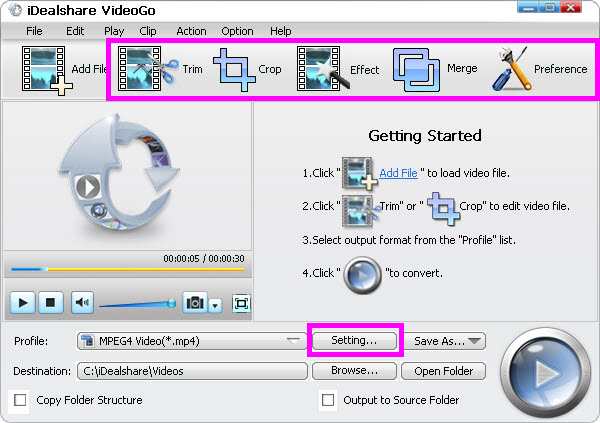
비디오 또는 오디오 파일을 어떻게 다듬거나 잘라내나요?
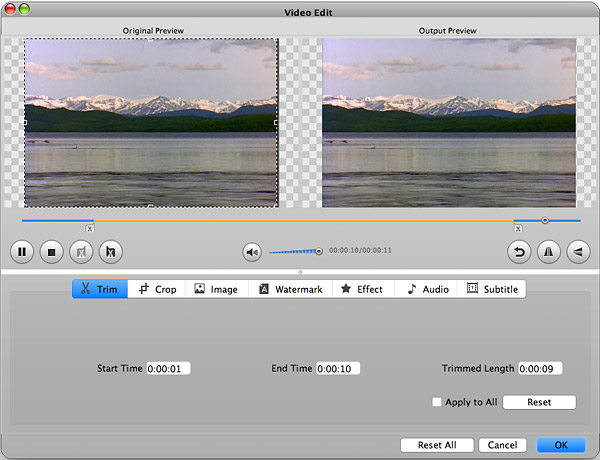
iDealshare VideoGo는 영상이나 오디오 파일의 시작, 끝, 또는 중간에서 클립을 잘라내는 데 도움을 줄 수 있습니다. 그래서 원하는 영상이나 오디오 길이(길이)를 얻을 수 있습니다.
- 1단계: 파일 추가(Add File 버튼을 클릭)하여 iDealshare VideoGo에 동영상 또는 오디오 파일을 추가하세요
- 2단계: 트림 버튼을 눌러 트림 창을 엽니다
- 3단계: 원하는 영상 또는 오디오 구간을 자르기 위해 트림 타임을 설정하세요. (트림 시간을 설정하는 방법은 세 가지가 있습니다)
- 방법 1: 시작 시간(Start Time) 박스에 시작 시간을 입력한 다음, 종료 시간 박스에 종료 시간을 입력하세요.
- 방법 2: 가위봉을 미리보기 창 아래로 끌어당기면, 참고할 수 있도록 시작 시간과 종료 시간 박스에 표시됩니다.
- 방법 3: 다듬기 시작하고 싶은 위치를 클릭하세요. 다듬기를 멈추고 싶은 다른 위치 지점을 클릭하세요.
- 4단계: 설정을 저장하려면 확인 버튼을 클릭한 후 변환 버튼을 클릭하세요
비디오를 어떻게 자르나요?
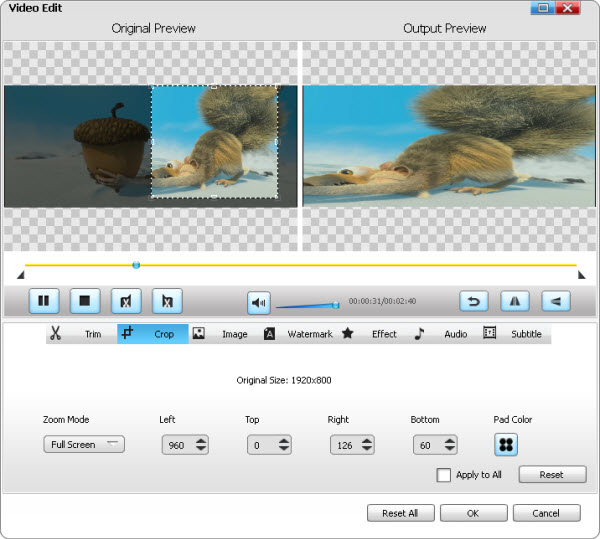
영상이나 오디오 길이를 다듬는 것 외에도, iDealshare VideoGo는 영상 크기를 잘라서 영상 클립의 가장자리를 이동시키거나 조정하는 데도 도움을 줍니다. 그래서 특정 공간이나 프레임(예: 기기 프레임)에 영상을 쉽게 넣거나, 화면 녹화의 실수나 불규칙성을 보완하거나, 검은 막대를 제거하는 등의 기능을 제공합니다
- 1단계: 파일 추가(Add File 버튼)를 클릭하여 영상을 iDealshare VideoGo로 가져오세요
- 2단계: 크롭 버튼을 눌러 크롭 창을 엽니다
- 3단계: 영상 크롭 설정 (방법은 두 가지)
- 방법 1: 크롭 프레임을 조정하여 영상을 자르기. 크롭 프레임은 영화 영상 주위에 점선으로 표시되어 있습니다. 크롭 프레임에는 8개의 작은 조정 박스가 있습니다. 각 조정 박스는 영화 영상을 다른 위치에서 자르는 기능을 제공합니다. 영화 영상을 자르려면 마우스 커서를 조정 박스로 옮기고 크롭 프레임을 드래그하면 됩니다.
- 방법 2: 크롭 값을 설정하여 크롭합니다. 크롭 창 오른쪽 하단에는 네 가지 크롭 값이 있습니다: 위, 아래, 왼쪽, 오른쪽. 각 값을 영화 영상을 자르도록 설정할 수 있고, 자르기 프레임이 그에 맞게 움직입니다.
- 줌 모드 설정하세요또한 줌 모드 드롭다운 섹션에서 선택해 출력 영상의 화면비를 잠글 수도 있습니다. 선택지는 네 가지가 있습니다: 원본 유지, 전체 화면, 16:9, 4:3.
- 4단계: 설정을 저장하기 위해 확인을 클릭한 후 iDealshare VideoGo 메인 화면에서 변환 버튼을 클릭하세요.
영상에 효과를 어떻게 추가할 수 있나요?
iDealshare VideoGo는 흑백, 유화, 선 드로잉, 목각, 네거티브, 엠보스먼트, 조각, 올드 필름, 헤이즈 등 영상에 특수 효과를 더해주고, 제작한 영상은 전달하고자 하는 감정에 더욱 잘 어울려 예술적으로 만듭니다.
- 1단계: iDealshare VideoGo로 동영상 가져오기
- 2단계: 이펙트 버튼을 눌러 비디오 편집 창을 엽니다
- 3단계: 출력 비디오에 적합한 효과를 선택합니다
- 흑백, 유화, 선 드로잉, 목각, 네거티브, 엠보스먼트, 조각, 올드 필름, 헤이즈 등 원하는 효과를 미리 확인하세요.
- 4단계: 확인 버튼을 클릭한 후 iDealshare VideoGo 메인 화면에서 변환 버튼을 누릅니다.
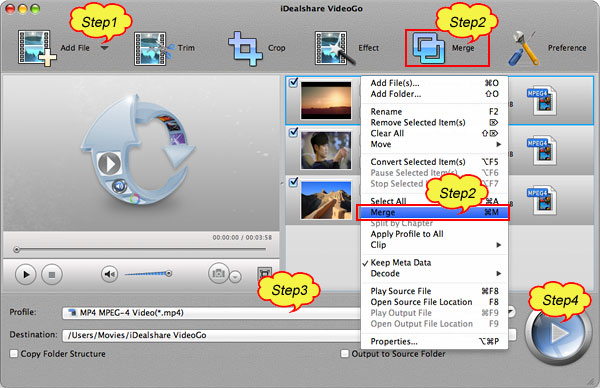
영상 파일이나 오디오 파일을 하나로 병합하는 방법은?
iDealshare VideoGo는 여러 비디오 파일을 하나로 병합하는 기능을 지원하며, 여러 오디오 파일을 하나의 파일로 병합하는 데도 도움이 됩니다.
- 1단계: iDealshare VideoGo에 미디어 파일 추가하세요
- 2단계: 병합 버튼을 클릭하거나(또는 단순히 오른쪽 클릭으로 컨텍스트 메뉴를 열고 "병합" 옵션을 클릭하세요). 병합된 파일은 자동으로 "병합 1"과 같은 이름의 미디어 파일 아래에 나타납니다.
- 3단계: 원하는 비디오 또는 오디오 형식을 선택하여 "프로필" 드롭다운 버튼을 클릭하세요
- 4단계: "변환" 버튼을 클릭하여 병합 과정을 시작하고 완료하세요.
비디오를 어떻게 회전시키나요?
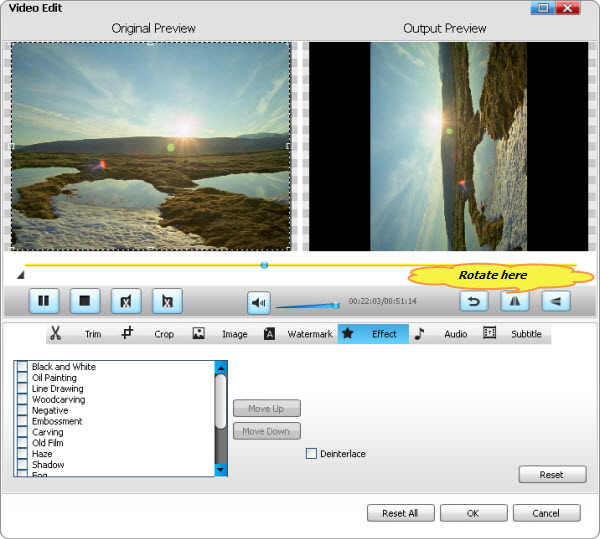
iDealshare VideoGo는 영상을 올바른 각도로 회전시키고 돌리는 데 도움을 줄 수 있습니다. 수평 뒤집기, 수직 뒤집기, 수직 비디오 수평 회전, 비디오 수평 회전, 옆으로 돌리기, 동영상 90도, 180도, 270도 회전 등을 지원합니다.
- 1단계: 회전시키고 싶은 영상을 추가하려면 파일 추가(Add File 버튼을 클릭하세요), iDealshare VideoGo 영상을 직접 드래그 앤 드롭할 수도 있습니다
- 2단계: Effect 버튼을 눌러 Video Effect 창을 열고, 회전하는 아이콘을 클릭해 비디오를 뒤집습니다. 이 효과는 회전하는 아이콘 위의 "출력 미리보기"에 표시됩니다. 항상 출력 영상이 가장 적합한지 미리 확인하고 확인하세요.
- 3단계: 회전된 영상의 선호 비디오 형식을 선택하려면 "프로필" 드롭다운 삼각형을 클릭하세요.
- 4단계: 원하는 정도로 영상을 회전시키기 위해 "변환" 버튼을 클릭하세요.
오디오 볼륨을 높이는 방법은?
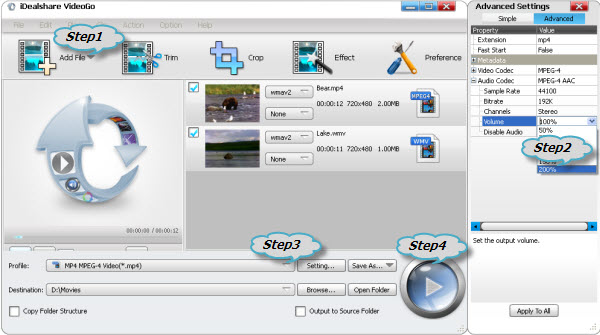
iDealshare VideoGo는 비디오 파일의 오디오 볼륨을 높이고, 오디오 파일의 볼륨을 높이며, 볼륨을 높여 소리를 더 크게 만드는 것을 지원합니다.
- 1단계: 오디오 볼륨을 높이고 싶은 비디오 또는 오디오 파일을 iDealshare Video에 추가하세요. 파일 추가를 클릭하거나 드래그 앤 드롭으로 이동하세요.
- 2단계: 설정 버튼을 클릭하세요... "프로필" 옆에 있는 버튼 바로 옆에 "고급 설정" 창이 메인 창 바로 옆에 나타납니다. "고급 설정" 창에서 "고급" 탭을 누른 후 "오디오" 열로 가세요. "볼륨" 오른쪽의 100% 탭을 클릭하고 드롭다운 목록에서 볼륨 비율을 선택하세요. 볼륨을 높이거나 낮추거나 원하는 볼륨 비율을 설정할 때, 300%, 500%, 600% 등과 같은 원하는 볼륨 비율을 입력하면 됩니다.
- 3단계: 원하는 비디오 또는 오디오 포맷을 선택하려면 "프로필" 드롭다운 삼각형 버튼을 클릭하세요.
- 4단계: 오디오 볼륨을 올리기 시작하고 끝내기 위해 "변환" 버튼을 클릭하세요.
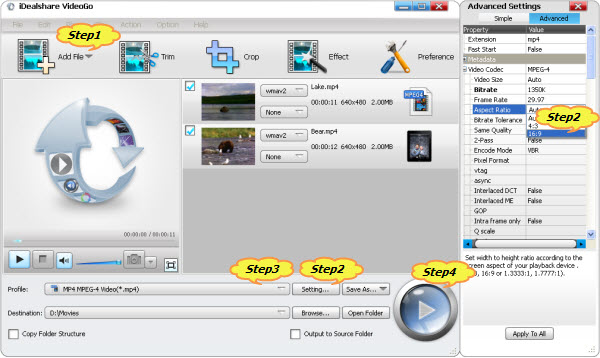
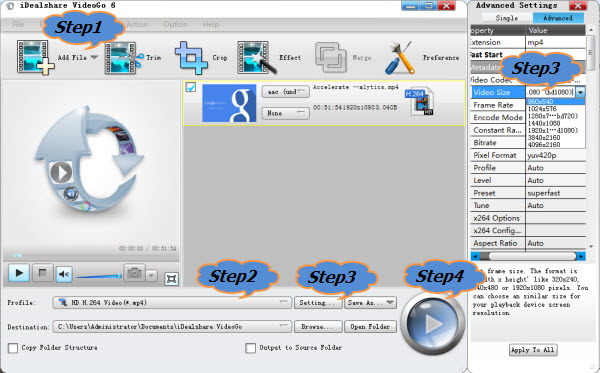
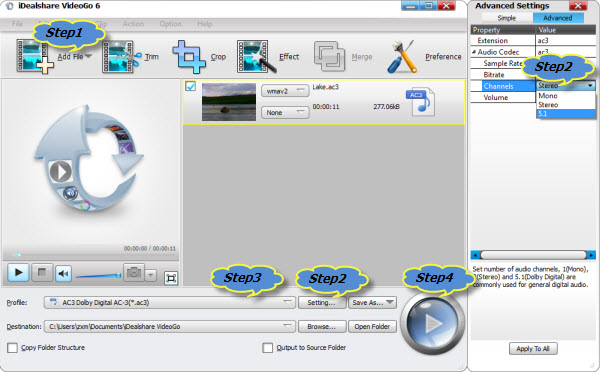
비디오 화면비, 프레임 속도, 비디오 크기 등을 바꾸는 방법
iDealshare VideoGo는 비디오 화면 비율, 프레임 속도, 비디오 코덱, 비디오 크기, 비트레이트, 오디오 채널, 오디오 코드 등 비디오 파라미터를 조정하는 데도 도움을 줍니다.
- 1단계: iDealshare Video에 미디어 파일 추가를 클릭하거나 드래그 앤 드롭으로 이동하세요.
- 2단계: 설정 버튼을 클릭하세요... "고급 설정" 창을 열고 "고급" 탭으로 전환한 뒤, "비디오" 또는 "오디오" 열로 가서 원하는 비디오 또는 오디오 파라미터를 조정하세요.
- 3단계: "프로필" 드롭다운 삼각형을 클릭하여 원하는 출력 형식을 선택하세요.
- 4단계: 편집을 시작하고 끝내기 위해 "변환" 버튼을 클릭하세요.
Windows 11/10/8/7/XP/Vista/2000 작업
이 전문 비디오 변환기는 Windows 11, Windows 10, Windows 8, Windows 7, Windows XP, Windows Vista, Windows 2000과 호환됩니다.
시스템 요구사항
마이크로소프트 윈도®우® 2000, 마이크로소프트 윈도®우® XP, 윈도우 비스타®, Windows® 7, 윈도우® 8, 윈도우® 10 또는 윈도우® 11
1GHz 인텔®/AMD 이상 프로세서
512MB RAM 이상
설치용 30MB 여유 하드 디스크 공간
슈퍼 VGA(800 x 600) 해상도, 16비트 그래픽 카드 이상을 지원합니다
Mac OS X, macOS에서 비디오 변환
Mac용 이상적인 비디오 컨버터는 macOS Sonoma(14.0), Ventura(13.0), Monterey(12.6), Big Sur(11.7), Catalina(10.15), Mojave(10.14), High Sierra(10.13), Sierra(10.12), Mac OS X 10.11(El Capitan), 10.10(Yosemite), 10.9(Mavericks), 10.8(MountainLion), 10.7(Lion), 10.6(Snow Leopard), 10.5(Leopard), 10.4(Tiger)와 호환됩니다.
시스템 요구사항
- Mac OS X v10.4(타이거), 10.5(레오파드), 10.6(스노우 레오파드), 10.7(라이언), 10.8(마운틴 라이언), 10.9(매버릭스), 10.10(요세미티), 10.11(엘 캐피탄), macOS 시에라(10.12), 하이 시에라(10.13), 모하비(10.14), 카탈리나(10.15), 빅서(11.7), 몬터레이(12.6), macOS 벤투라(13.0), macOS 소노마(14.0);
- PowerPC® G5 또는 Intel® 프로세서;
- 512MB 이상의 RAM;
- 설치를 위한 50MB 여유 하드 디스크 공간;
- 슈퍼 VGA(800 x 600) 해상도, 16비트 그래픽 카드 이상을 지원합니다.
- FLV에서 MP3로 변환하기
- MKV를 WTV로 전환하기
- WMV에서 MOV로 변환하기 Mac
- 유튜브에서 FLAC 변환기
- 최고의 CUDA 비디오 변환기
- Mac/PC에서 AVI를 MOV로 변환하기
- MP4를 AVI로 변환하기
- RMVB에서 MP4로 변환하기
- 맥/PC용 MTS 변환기
- BDMV에서 MKV 변환기
- M2TS에서 MKV 변환기로
- F4M 플레이어 및 변환기
- TOD를 MP4로 변환하기, AVI
- H.265 Mac/PC용 컨버터
- DAT 변환기
- F4V를 MP4로 변환하기
- DXA 컨버터
- XAVC(S) 비디오 변환기
- XMV 컨버터와 XMA 컨버터
- Mac 및 Windows용 HEVC 인코더
- Mac/Windows용 MVC 변환기
- DVR을 AVI로 변환하기
- DAV를 AVI로 변환하기, MP4, MPG
- 맥/윈도우용 MXF 변환기
- F4F를 MP4로 조인하고 변환하기
- Mac 및 Windows용 BIK 변환기
- MVI 변환기
- VVF를 AVI로 변환하기
- Mac/Windows용 포맷 팩토리
- Mac/Windows용 DivX 변환기
- Mac/Windows용 SWF 변환기
- Mac/Windows용 TS 변환기
- MOD 컨버터
- Mac/Windows용 OGV 변환기
- Mac/Windows용 WebM 변환기
- iFlicks for Windows 대안
- XDCAM 변환기
- PC/Mac용 클립랩 대안
- R3D 컨버터 맥/윈도우
- HDV 변환기 맥/윈도우
- ASF를 MP4, WMV로 변환하세요
- Windows/Mac용 Perian 대안
- AVCHD 변환기 맥/윈도우
- ProRes 컨버터 맥/윈도우
- OGM 컨버터 맥 또는 윈도우
- Freemake for macOS Sierra/Mac OS X
- WLMP를 MOV, AVI, MP4로 변환하기
- Mac/PC 윈도우 대체
- 닌텐도로 비디오 변환하기
- TP 비디오 컨버터
관련자료
-
링크