
WTV를 AVI, MKV, MP4, MPG, TS, WMV, MOV, VOB로 변환하는 방법
작성자 정보
- 최고관리자 작성
- 작성일
컨텐츠 정보
- 17 조회
- 목록
본문
WTV를 AVI, MKV, MP4, MPG, TS, WMV, MOV, VOB로 변환하는 방법은?
WTV 변환기: WTV를 어떤 비디오 포맷으로 변환하거나 비디오를 WTV로 변환할 수 있습니다.
개요
WTV는 Windows Recorded TV Show의 약자로, Windows Media Center에서 녹화한 TV 콘텐츠를 저장하는 데 사용됩니다. 보통 이 WTV 포맷은 Windows Media Center에서만 지원됩니다. 만약 당신이 가지고 있다면요 WTV 파일을 손에 넣고 다른 미디어 플레이어에서 WTV를 재생하거나 WTV의 기본 편집을 하고 싶다면, MP4, MPG, AVI 등 더 인기 있는 비디오 포맷으로 변환하는 것이 권장됩니다.
Windows 10/8/7/XP/Vista나 Mac OS X, macOS에서 WTV 파일을 인기 있는 비디오나 오디오 형식으로 직접 변환하고 싶다면? 만약 HD WTV 비디오를 더 작은 파일 크기로 압축하고 싶다면, 영상 화질 손실은 없나요? 만약 WTV 파일을 모든 종류의 미디어 플레이어나 휴대용 기기에서 재생하고 싶다면? 만약 어떤 비디오 편집 소프트웨어로 WTV 파일을 편집하고 싶다면?
이 모든 것은 iDealshare VideoGo를 받으면 바로 실현될 것입니다! 전문 비디오 변환기로서 iDealshare VideoGo는 이상적인 WTV 변환기이기도 합니다 이 프로그램은 윈도우와 맥 버전을 모두 지원하며, WTV를 거의 모든 종류의 비디오와 오디오 형식으로 빠르고 직접 변환하여 어디서나 WTV 파일을 성공적으로 재생하거나 편집할 수 있습니다. 게다가 이것은 또한 비디오를 WTV 비디오 형식으로 다시 변환하세요.
- 이 이상적인 WTV 비디오 변환기는 WTV를 MP4, AVI, WMV, MKV, VOB, MOV, 3GP, ASF, TS, RM, DV, MPEG, MPEG-1, MPEG-2, FLV, OGV, WebM, ProRes, H.265 등으로 직접 변환할 수 있도록 지원합니다;
- 이 WTV 변환기는 WTV 비디오에서 오디오를 추출하여 MP3, WMA, WAV, AC3, AAC, M4A, FLAC, OGG, RA, AU, DTS, AIFF, MP2, APE 등 다양한 오디오 포맷으로 변환할 수 있습니다;
- 또한 다양한 비디오 파일을 WTV 비디오 형식으로 변환해 Windows Media Center에서 어떤 영상이든 재생하는 데 도움을 줍니다.
- WTV 비디오 변환 외에도 이 WTV 파일 변환기는 DVR-MS, WMV, MPG, AVI, TS, MKV, MP4, VOB, RMVB, AVCHD, MTS, MXF, FLAC, OGG, M4A, MP3 등 다른 비디오 및 오디오 포맷도 변환할 수 있습니다 등등;
- 이 이상적인 WTV 변환기는 WTV 비디오 파일 크기 압축, WTV 트림, 여러 WTV 파일 병합, WTV 자르기, WTV 비디오 회전, 자막 추가와 같은 비디오 편집 기능도 갖추고 있습니다. 워터마크, WTV 영상 효과, WTV 녹화 파일에서 자막 제거, WTV 비디오 볼륨 증가 등.
WTV 파일을 어떻게 변환하나요?
다음에서는 WTV를 AVI, MP4, WMV, MP3, MKV 등으로 변환하는 방법에 대한 단계별 가이드를 소개하겠습니다.
준비하세요: WTV 변환기 무료 다운로드 및 실행


이상적인 WTV 비디오 변환기 - iDealshare VideoGo (윈도우 버전, 맥 버전)를 무료로 다운로드하여 설치하세요 그리고 실행하면 다음 인터페이스가 나타납니다.
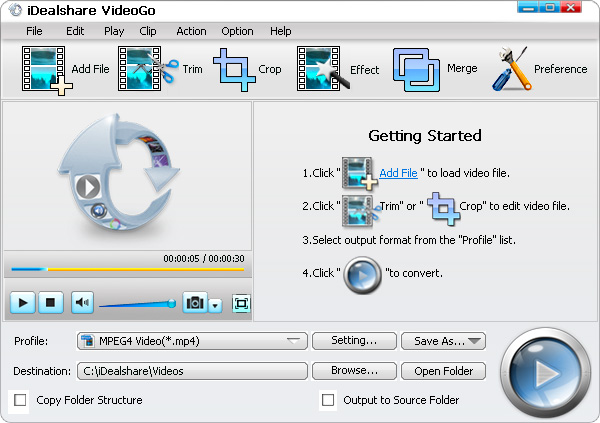
스텝 1 Windows 미디어 센터 WTV 녹화 파일을 가져오기
"파일 추가" 버튼을 클릭하여 WTV 파일이 저장된 폴더로 이동하세요(기본적으로 Windows Media Center에서 녹화된 영화와 TV 프로그램은 \Users\public\Recorded TV\에 저장됩니다). 그리고 "확인"을 클릭하세요.
또는 WTV 파일이나 WTV 파일이 있는 폴더를 이 WTV 비디오 포맷 변환기에 직접 드래그 앤 드롭할 수도 있습니다.
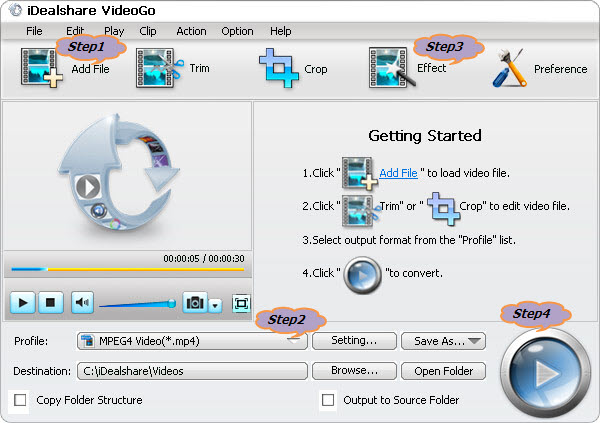
스텝 2 원하는 출력 형식을 선택합니다
"프로필" 드롭다운 버튼을 클릭하여 원하는 비디오 또는 오디오 형식을 출력 프로필로 선택하세요. 예를 들어, WTV를 MKV로 전환하고 싶다면, "General Video"에서 MKV Matroska Video(*.mkv)를 선택하세요 카테고리 또는 "HD 비디오" 카테고리에서 HD MKV 비디오(*.mkv)를 선택하세요.
스텝 3 수정: WTV 녹화 (옵션)
"Effect" 버튼을 클릭하여 비디오 편집 창을 열어보세요:"Trim" 탭으로 가서 변환될 WTV 파일의 시작 시간과 종료 시간을 설정하세요."크롭" 탭으로 가서 검은 가장자리를 제거하거나 19:6이나 4:3 같은 줌 모드를 조정하세요."이미지" 탭으로 가서 출력 비디오의 밝기, 명암비, 채도를 조정하세요"워터마크" 탭으로 가서 텍스트나 사진 워터마크를 추가하세요"Effect" 탭으로 가서 출력 비디오에 "흑백" 또는 "Old Film" 같은 비디오 효과를 추가하세요출력 WTV 비디오 파일의 자막을 추가하려면 "Subtitle" 탭에 가세요.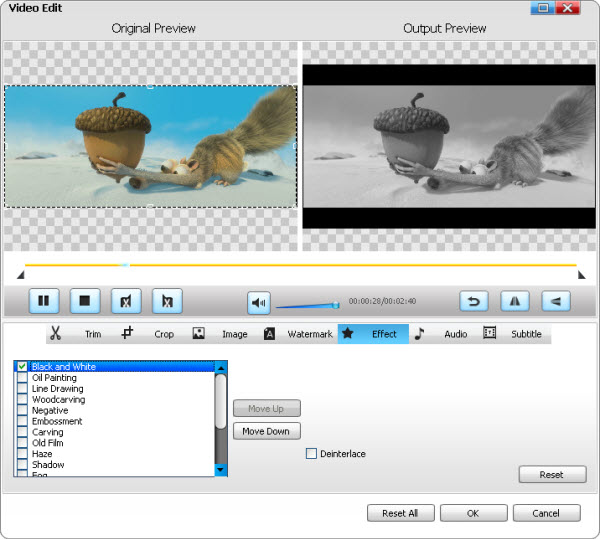
스텝 4 WTV 파일 변환
"변환" 버튼을 클릭하여 WTV를 WMV, 3GP, AVI, MP4, MOV, MKV, VOB, DV, FLV, WEBM, MP3, WAV, MPEG, TS, RMVB 등으로 변환하는 작업을 시작하고 끝내세요
WTV 녹화 변환에 유용한 팁
- Windows 10, Windows XP, Vista, Windows 7, Windows 8, Windows Media Player, Microsoft PowerPoint에서 WTV를 재생하려면 WTV를 AVI와 WMV로 변환하는 것이 권장됩니다.
- Mac, iTunes, QuickTime에서 WTV를 재생하려면 WTV를 MOV로 변환하고 MP4로 변환하는 것이 권장됩니다.
- iPad, iPod, iPhone, Apple TV, Android, BlackBerry, Xbox, PS3에서 WTV를 재생하려면 해당 프리셋 카테고리에서 출력 비디오 포맷을 선택하는 것이 더 좋습니다.
- WTV를 DVD로 굽거나 AVI DivX로 변환하려면 MPEG-2를 권장합니다
- WTV를 YouTube와 같은 동영상 공유 사이트에 업로드하려면 MP4, OGV, WebM을 스트리밍으로 변환하는 것이 더 좋습니다.
- 비디오 편집 소프트웨어에서 WTV를 편집하려면, WTV를 Windows Movie Maker 지원 WMV로 변환하거나, WTV를 Windows Movie Maker 지원 WMV로 변환하는 것과 같이 비디오 편집 소프트웨어 호환 비디오 형식으로 변환하는 것이 더 좋습니다 소니 베가스는 AVI 또는 DV를 지원했고, WTV를 iMovie 지원 MP4로 변환했으며, WTV를 Final Cut Pro에서 Apple ProRes MOV를 지원하는 등등으로 변환했습니다.
WTV를 DVR-MS로 변환하는 방법은?
Windows 7에서 WTV를 DVR-MS로 변환하기:
- 작업 표시줄에서 윈도우 탐색기 버튼을 클릭하세요;
- 녹화된 TV 파일이 저장된 폴더(보통 C:\Users\Public)로 가서, 변환하고 싶은 파일을 우클릭한 뒤 'Convert to .dvr-ms Format'을 클릭하세요;
- 새 파일은 같은 폴더에 생성되어 파일 이름에 "DVRMS"가 붙어 저장됩니다.
Windows 8에서 WTV를 DVR-MS로 변환하기:
- 우클릭 메뉴에서 "DVR-ms로 변환하기" 옵션을 찾을 수 없다면, .wtv 파일을 열 수 있는 기본 프로그램으로 "Windows Media Center"를 설정해 보세요. "Windows Media Player" 대신 기본값으로 설정되어 있습니다. 기본 프로그램을 변경하면 익숙한 오른쪽 클릭 옵션이 보일 것입니다;
- 그래도 작동하지 않고 "WTV 변환기가 .wtv 형식과 .drv-ms 형식으로 변환할 수 없습니다. 내용이 dvr-ms 파일과 호환되지 않기 때문입니다 "format"이라고 할 수 있는데, 아마도 클린 설치가 아니라 Windows 8로 업그레이드를 했기 때문일 것입니다;
- 이 문제를 해결하려면 작업 스케줄러를 열고 "Task Scheduler Library/Microsoft/Windows/Media Center" 항목에서 "MediaCenterRecoveryTask"라는 작업을 찾으세요. 그 작업을 우클릭해서 실행하세요. "실행"을 선택하세요. 작업 중에 오류 보고서를 보내달라는 이상한 오류 메시지가 뜰 수 있지만, 모두 무시하면 됩니다. 과제가 저절로 멈추지 않으니, 너는 하드 드라이브가 다시 조용해지면 수동으로 종료해야 합니다;
- 이제 미디어 센터를 열면 문제가 감지되었다고 나오며 모든 설정을 다시 해야 합니다. TV 신호 설정과 기타 설정을 하면 다음을 찾을 수 있습니다 오른쪽 클릭 변환 기능이 다시 작동했습니다;
- 복구 과정에서 모든 레코드 일정이나 설정을 잃게 되니, 시도하기 전에 계획을 세워야 할 수도 있습니다.